
こんにちは利Zo-です。
趣味でパソコンを組み立てたり知人に頼まれて安く購入したりもしています。
今回はこれから初めてパソコン(PC)を買おうと思っている方向けのお話です。
初めてパソコンを購入しようとする際に量販店で1台パソコンを購入するとなるとOffice入りで恐らく10万円は超えてしまうんじゃないでしょうか?
買うとなるとローンとかで買ってしまいますよね・・・
パソコンを買う前にこの記事にたどり着けたあなたはラッキーかもしれません。
出来ればこの記事を読んでから家電量販店に行き店員さんの話を聞いてみてください。
それでは質問です!
新品の10万円のパソコンと中古の2万円のパソコン、あなたのパソコンの作業は同じです。
あなたならどちらを買いますか?
あまりこの記事を読んでも参考にならない人!
- 中古が嫌な人
- とにかく高スペックのパソコンが欲しい人
こんな人はこの記事を読んでもあまり意味が無いかと思います。
一方、是非読んでいただきたい人!
- お金ないけどパソコン欲しい人(お金かけたくない人)
- ネットショッピング、YouTubeなんかが出来れば良い人
- Word、Excelを家で使いたい人
- 私のようにブログ書いたりしてみたい人
こんな人には中古パソコンがおススメです!
少し知識があれば購入の選択肢も増えるので読み進めてみてください。
初心者が振り回されやすいパソコンのスペックの話
これからパソコンを買おうとしている人にはスペックという部分が気になるかと思います。
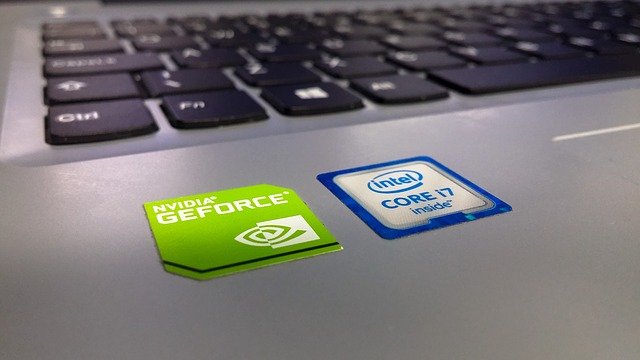
あなたが友人にパソコンを買おうと相談すると「Corei7のスペックぐらいは必要だ」とか「新しく買うならCorei9でしょ!」とかいう人もいるかと思います。
その性能は起動時間は関係ありません!
ネットショッピングの表示速度も関係ありません!
YouTube観るのも関係ありません!
Word、Excelを使うのにもあまり関係ありません!
というわけで初めて使うパソコンに、ある程度必要なスペックの事をザックリ簡単に説明します。
CPU
パソコンの頭脳的な部分です。
IntelとAMDというメーカーがあり、売られている物はIntelの方が割合は多いです。
Intelでは廉価版のCeleron、Atomが低スペックでPentium→Corei3→Corei5→Corei7→Corei9の順で性能が良くなりますが実際は世代いうのがあり第4世代のCorei5より第8世代のCorei3の方が性能が良かったりします。
AMDでは廉価版のAthlonが低スペックでRyzen3→Ryzen5→Ryzen7→Ryzen9の順で性能が良くなりますがこちらも同様に世代で下のスペックが上のスペックを上回ったりします。
普通にスマホでやっていることやWord、Excelを使う程度なら廉価版のCeleronやAthlonでも問題ありませんがCorei3程度が良いでしょう。
メモリー(RAM)
メモリーはスペック表ではRAMとも表記されますパソコンのプログラムやデータを一時的に記憶する部分です。
メモリーは2GB、4GB、8GB、16GBなどスペック表には表記されています。
起動するときの速さもこのメモリーの大きさに少し関わってきます。
普通に使うのであれば4GB欲しいところです。(8GBあれば結構余裕があります)
HDD(ハードディスク)・SSD(ソリッドステートドライブ)
パソコンのデータを保存しておく場所になります。
HDDは500GBとか1TBとかの表記、SSDは少し小さく240GB(256GB)とか500GBだと思います。
メチャクチャ動画を保存するとか無ければここは別に大きくなくても問題ありません。
HDD、SSD共に寿命は5年程度が目安とされていますが毎日5、6時間使う人、3日に一度1時間ぐらいしか使わない人で寿命は大きく変わりますのでそれほど寿命は気にすることは無いかと思います。
なぜならHDD、SSDの寿命を気にして購入する人はあまりいないのと、毎日使うような人は多少なりともパソコンに詳しくなるので壊れる前に対応できるようになります。
HDD
- 最近までスタンダードな方式でしたがSSDに移行されてきています。
- 数層のディスク式で磁気ヘッドで読み書きしていて高速で回転しているので衝撃を与えるとエラーが出たり破損したりすることがあります。
- 外付けHDDで1TBで5000円程度で購入できるかと思います。
SSD
- 最近ではHDDに変わって搭載されている物が多くなってきました。
- 読み書きの速度が速くパソコンの起動や処理がかなり速いのでHDDからSSDに移行するユーザーもかなり増えています。(ちなみに私も全てSSDに換装しました)
- メモリーカード式で読み書きしているので消費電力も少なく発熱も少ないのが特徴です。
- HDDに比べて同容量の物でも高額になり1TBで10000円程度になるかと思います。
パソコン購入時はSSDの方がコスパが良い事は確実なのでSSDにしましょう!
インターフェース
パソコンのスペックの表記でインターフェースという部分があります。
これはパソコンの外側に何かを繋ぐ部分と思ってもらえば良いです。
例えばDVD・Blu-rayドライブ、USBポートやWi-FiだったりBluetoothだったりパソコンの外部に接続するという形の物です。
実際DVDドライブもUSBポートもパソコンの外側といってもパソコン本体のケースに収まってしまうのでイメージしにくいと思いますが全てインターフェースと言われる部分になります。
重要なのはUSBポートでしょうか、次にWi-Fiなどネットワークに繋ぐ部分、必要に応じて便利なBluetoothやHDMIといったところです。
実際USBがあれば他は内臓されていなくてもほとんど後付けで対応できます。
例えば買おうと思っているパソコンにBluetoothが付いてない場合は後からUSBに刺すだけで追加できるので問題ないです。
簡単にまとめ
初心者に必要かと思われるスペックをまとめます。
- CPUは最近の物なら何でも大丈夫です。
- メモリーは4GB以上あれば大丈夫です。
- HDDとSSDなら断然SSD、というかもうSSD一択です!
- インターフェースはUSBポートがあってネットワークに繋げられてDVDドライブがあれば大丈夫です。(Bluetoothも付いていれば便利です)
とりあえずパソコン欲しいって人はこれで問題ありません。
なぜ家電量販店などで買う事をおススメしないのか
まずこれからパソコンを買おうと思ってる大半の人は家電量販店等で買うということを考えます。
特にパソコンの知識があまり無く初めてパソコンを買う人は直接お店で店員さんに聞いて進められるがままに買ってしまうのでしょう。
この場合7万~20万ぐらいでしょうか。
店員さんはPCの知識はもちろんありますがセールスが第一です。
店員さんが押してくるのがまずスペック、入っているソフト(Officeなど)、流行り、あとは保証の部分ですね。
仕事で使う人はOffceなんかが入っていないと困るなんて事で高いの買わされますね。
「Offceはサクサク動かすためにCorei5ぐらいが良い」とか言うでしょうがCeleronという廉価版のCPUでも大丈夫です。
ですがOfficeが入っているパソコンでHDDのパソコンが少し安かったとすると買わない方がイイです!(HDDだとどうしても遅くなります)
Blu-rayも必要ないです。実際ノートパソコンの画面でBlu-rayとDVDの画質って区別付きます?大画面で観てください!
保証なんて5年も要りません。(もともと付いているなら良いです)
というか10万出すなら2万の中古を買って壊れたら買い替えてください。
新品が欲しいのであれば今普通に売っているパソコンなら起動時間と動作の部分をある程度快適に動かすためにメモリが4G以上でSSDが入ってるだけでほぼ問題ありません。
Offceが必要ならインストールされていてメモリが4G以上でSSDが入っている一番安い物を買えば良いと思います。
ネットショップでは家電量販店の6~7割程度の値段で購入でき、キャンペーン等が多く半額以下で買えることもあります。
パソコンを買ってまず何がしたいのかを考えましょう

初めからWebデザイナーとかを目指したり高スペックが必要なゲームをやりたいなんて人は少し知識を付けてからのパソコン選びが必要かと思います。
将来的にWebデザイナーとかYouTuberやるかも、なんていうのはとりあえず却下です!
本気で目指すとなったらそこには惜しみなく投資してください!
どんなに高スペックのパソコンを買ってもネットショッピングするとかYouTube観る程度なら10年前ぐらいのパソコンで十分です。
パソコンで何がしたいのか
- ネットショッピング:安いPCで問題なく出来ます。
- 会社の仕事を少し家でしたい:安いPCでもWord、Excelぐらいなら問題ありません。
- ブログを始めてみたい:安いPCで問題なく出来ます。
- YouTubeを観る:普通に観るなら安いPCでOK!高画質のHDはスペックを考慮。
- TVを観る:5年前程度のPCなら問題ないと思いますがメモリが4G以上でチューナーが必要。
- 動画編集:動画編集ソフトの性能にもよりますがスペックの高いものが必要。
- YouTuberになる:動画編集があるので低スペックPCではキビシイです。
- 3DCGのゲームをやる:これは安いパソコンではムリです!ゲームに推奨のスペック記載があります。
参考にこんな感じで自分はパソコンで何がしたいのか考えてみましょう。
私の場合はパソコンで「せどり」などもやっていたのでパソコンに掛けた金額の何倍かは手に入りました。
中古パソコンという選択肢
中古パソコンは初心者の方は避けてしまいがちですね。
確かに少し知識がないとスペックの割に高いものを買わされてしまうという結果にもなります。
年式に関しては5,6年前のパソコンで全く問題ありません。
設定の仕方が分からないという不安もあると思います。
ですが逆に言えば少しの知識があれば安くパソコンを手に入れることが出来るということです。
今はスマホで何でも調べられるので「Windows初期設定の仕方」とか検索すればいくらでも丁寧に説明しているサイトが出てきます。
この記事を調べてここまで読んでいるという事が出来れば全く難しい事はありません。
まずイメージしてみてください。
- 新品でも中古でもどちらでもいいのでパソコンを買ったとします。
- 電源を入れます。
- Windowsの設定をしていきます。(説明書かスマホでやり方を調べて設定するかです。)
- ネットワークに繋ぐ設定をします。(スマホをWi-Fiに繋ぐのと同じです)
- パソコンが使えるようになりました。
という訳なんです!
どちらでも同じなんです!
新品と比べて中古が価格に見合わない面倒がありましたか?
スマホで設定の仕方を調べるぐらいで、調べた方が丁寧に説明されています。
中古パソコンの手に入れ方【金額など】
中古パソコンの手に入れ方にはいくつかあります。
- 誰かにもらう
- オークションなどで買う
- ネットショップで買う
- お店で買う
大まかにこんな感じで手に入れられると思います。
では中古パソコンは実際どれぐらいの金額で買えるかと言うと
普通に使う程度なら安い物では1万円以下、高くても30,000円以下が相場です。
安く手に入れる方法から順番に
- 誰かに貰うというのが一番安いのですが大体の場合、古いパソコンでHDDのため速度が遅くて使いずらいとおもいます。
- 少し知識があるとヤフオク・メルカリ等でメチャクチャ安く買えます。
実際予算が1万円とかあれば、ある程度選んで買えますが保証が微妙なので心配な方は次の方法で。 - ネットショップは企業から買い取ったパソコン等を安く販売する物が多いのでかなり綺麗な状態なものが多いです。
スペックにより価格が変わってきますが1万円台で買える物もあり保証も数か月付いていたりサポートもあるので結構安心して購入できます。 - 最後は中古ショップです。
知識のない方は中古で一番買ってほしくない購入方法です。
実際の商品が見れるので安心してしまいますがほぼ相場にしたら高いです・・・
3万円ちょっと出せるならアマゾンで新品または新品に近い整備品等が買えてしまうのでそちらも選択肢に入れましょう。
はじめは中古パソコンがお得!【まとめ】

初めてパソコンを購入しようと考えている方に向けての記事です。
初心者の方が中古パソコンを購入するための必要な知識としてまとめてみました。
実際中古と聞くと迷うところがあると思いますが想像してみてください。
新品の10万円のパソコンと中古の2万円のパソコン、どちらもやることは同じです。
どちらを買いますか?
予算より浮いたお金で欲しかったものも買えるならお得かと思います。
とりあえず必要なスペック
- CPUは最近の物なら何でも大丈夫です。
- メモリーは4GB以上あれば大丈夫です。
- HDDとSSDなら断然SSD、というかもうSSD一択です!
- インターフェースはUSBポートがあってネットワークに繋げられてDVDドライブがあれば大丈夫です。(Bluetoothも付いていれば便利です)
ぐらいを押さえておけば問題ないと思います。
家電量販店での購入はあまりおススメできない件
- パソコンの知識があまり無いので店員さんに聞いて進められるがまま7万~20万ぐらいで買ってしまいそう。
- 店員さんはPCの知識はもちろんありますがセールスが第一なのでまずスペック、入っているソフト(Officeなど)、流行り、保証の部分で押されて買ってしまいそう。
- 仕事で使う人はOffceなんかが入っていないと困るなんて事で高いの買わされそう。
- Blu-rayは動作が重くなるだけなので必要ないです。テレビの大画面で観てください!
- 保証は5年も要りません。(というか10万出すなら2万の中古を買って壊れたら買い替えてください。)
- 新品が欲しいのであれば今普通に売っているパソコンなら起動時間と動作をある程度快適に動かすためにメモリが4G以上でSSDが入ってるだけでほぼ問題ありません。
- ネットショップではキャンペーン等が多く同じスペックで家電量販店の半額以下で買えることも結構あるのでそちらをお勧めします。
自分はパソコンで何がしたいのか考えてみましょう。
- ネットショッピング:安いPCで問題なく出来ます。
- 会社の仕事を少し家でしたい:安いPCでもWord、Excelぐらいなら問題ありません。
- ブログを始めてみたい:安いPCで問題なく出来ます。
- YouTubeを観る:普通に観るなら安いPCでOK!高画質のHDはスペックを考慮。
- TVを観る:5年前程度のPCなら問題ないと思いますがメモリが4G以上でチューナーが必要。
- 動画編集:動画編集ソフトの性能にもよりますがスペックの良いもの。
- YouTuberになる:動画編集があるので低スペックPCではキビシイです。
- 3DCGのゲームをやる:これは安いパソコンではムリです!ゲームに推奨のスペック記載があります。
自分のやりたい事を考えれば高い買い物をしなくて済みます。
中古パソコンという選択肢
パソコンを買うイメージをしてみてください。
- 新品でも中古でもどちらでもいいのでパソコンを買ったとします。
- 電源を入れます。
- Windowsの設定をしていきます。(説明書かスマホでやり方を調べて設定するかです。)
- ネットワークに繋ぐ設定をします。(スマホをWi-Fiに繋ぐのと同じです)
- パソコンが使えます
という訳なんです!
どちらでも同じなんです!
新品と比べて中古が価格に見合わない面倒がありましたか?
デメリットといえば新品を買った時の満足感が無いとか少し使用感がある程度でしょうか。
新品でも中古でもやること自体は同じですね。
それ以上の事がやりたくなったらスペックの高いパソコンを検討すれば良いかと思います。
中古パソコンの手に入れ方
中古のパソコンの手に入れ方も幾つかあります。
- 誰かにもらう:大体の場合、古いパソコンで速度が遅くて使いずらいとおもいます。
- オークションなどで買う:ヤフオク・メルカリ等なら1万円程度で買えますが保証はないので多少知識が必要です。
- ネットショップで買う:企業から買い取ったパソコン等を安く販売されたりするので状態が良い物も多く2万程度で買えます。
- リサイクルのお店で買う:知識が無いとスペックのわりに高い物を買うような事になります。
ここまで説明してきましたが中古を買う上で初心者の方におススメなのはネットショップが一番良いかと思います。
2万円程度で購入でき、保証やサポートもありスペックも細かく表記されているので一番安心して購入できるかと思います。
この記事を読んでから家電量販店に行って店員さんの話を聞いてみるのも良いかと思います。
実際3万円ちょっと出せるならアマゾンで新品または新品に近い整備品等が買えてしまうのでそれも選択肢に入れても良いかと思います。

コメント