

今回のはヘッダーメニュー(グローバルメニュー)にカテゴリーボタンを設定することにより親カテゴリーと子カテゴリーの関係が理解できると思います。
以下カテゴリーをボタンに設定する記事がありますのでその流れで設定していくと更に理解しやすいです。

記事が増えてきたらカテゴリーを細かく分ける必要があるのでしっかり理解しましょう。
ヘッダーメニューに子カテゴリーをプルダウンメニュー表示させる!

今回もWordPressのダッシュボードに入ります
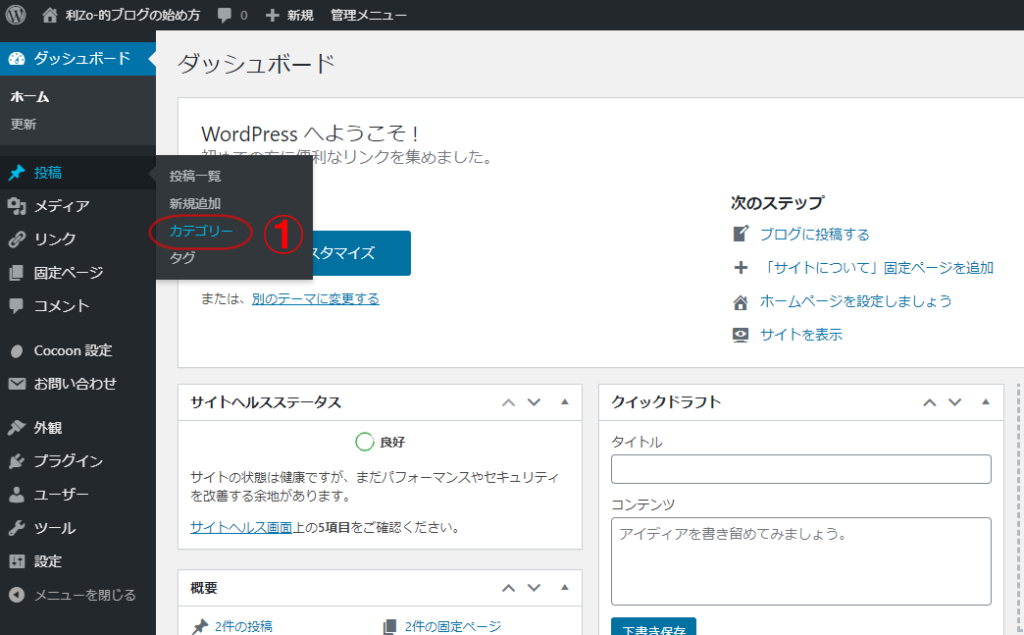
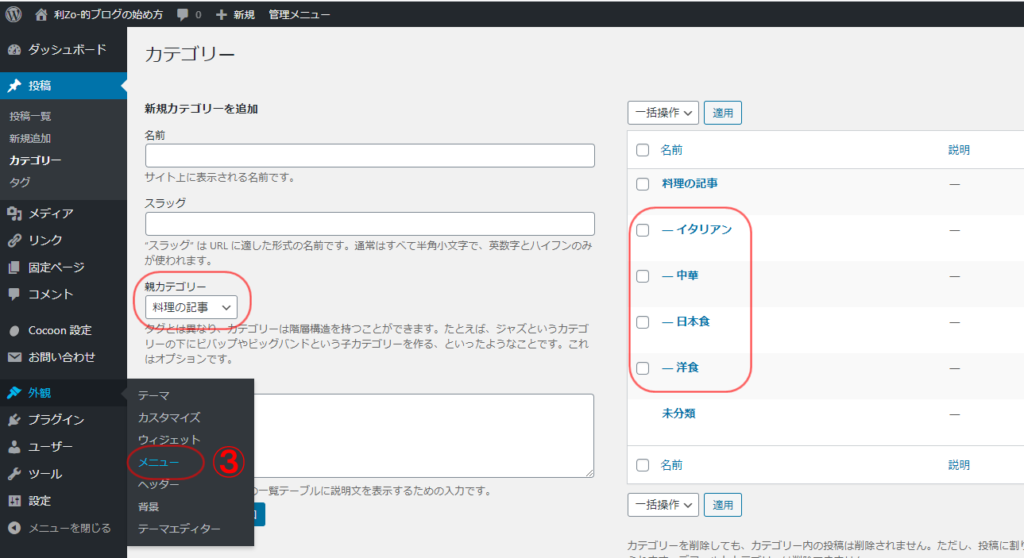
1・左のメニューの投稿にカーソルを持っていくと右に項目が表示されるので①カテゴリーをクリックします。
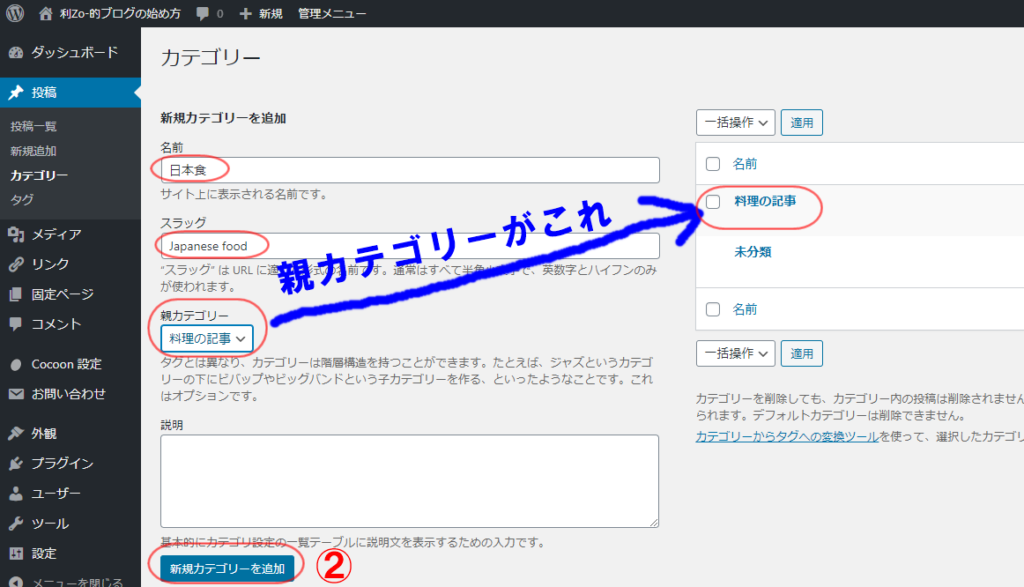
2・カテゴリーの設定ページが表示されました。
今回は「料理の記事」という親カテゴリーの下に子カテゴリーを設定してみます。
- まず「名前」の欄に「日本食」という名前を入力
- その下の「スラッグ」には日本食を英語で入力します「Japanese-food」
- 「親カテゴリー」という欄は「なし」となっていますがクリックするとプルダウンメニューでカテゴリー登録している名前が表示されるので「料理の記事」を選択します
- 最後に②「新規カテゴリーを追加」を押してください。
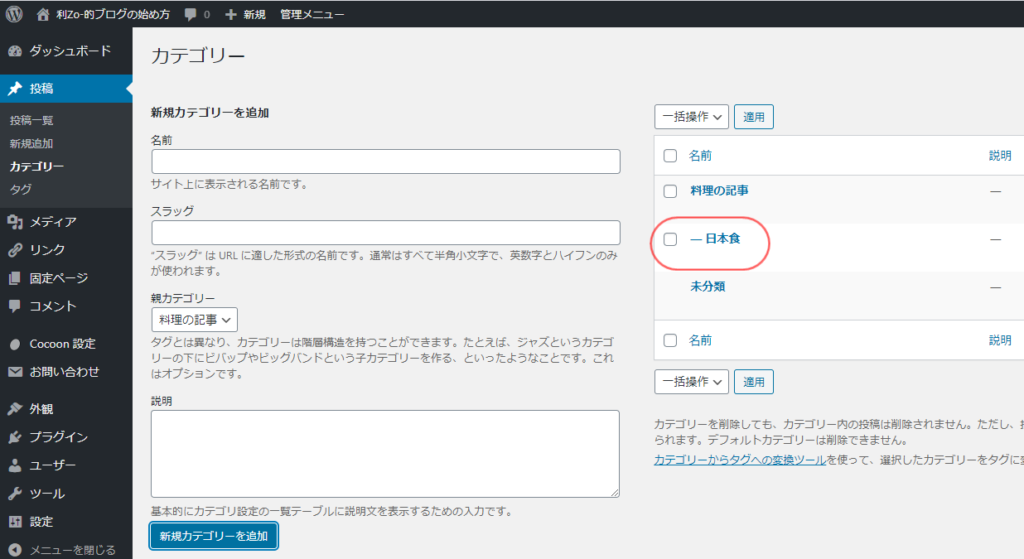
3・「料理の記事」という親カテゴリーの下に「ー日本食」というカテゴリーが追加されました。
4・上と同様のやり方で「中華」「洋食」「イタリアン」を子カテゴリーとして追加しました。
左のメニューの「外観」にカーソルを持っていき項目が表示されたら③の「メニュー」をクリックします。

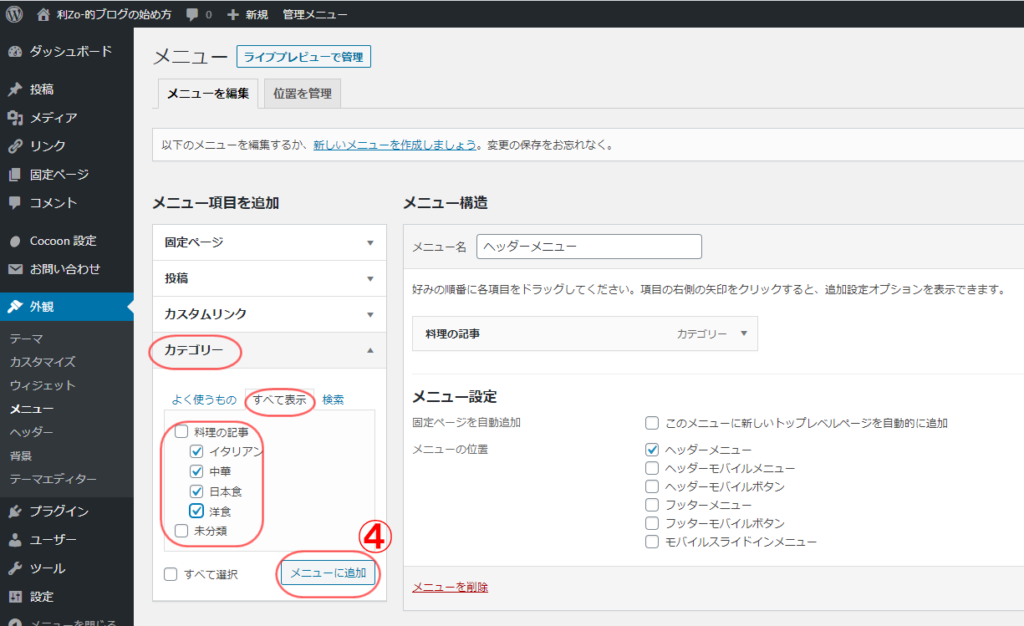
5・メニューの設定に入るので設定していきます。
- 「メニュー項目を追加」という欄の「カテゴリー」をクリックします。
- 「全て表示」をクリックします。
- その中に先ほど作った子カテゴリーが表示されるのでチェックを入れます。
- ④の「メニューに追加」ボタンを押します
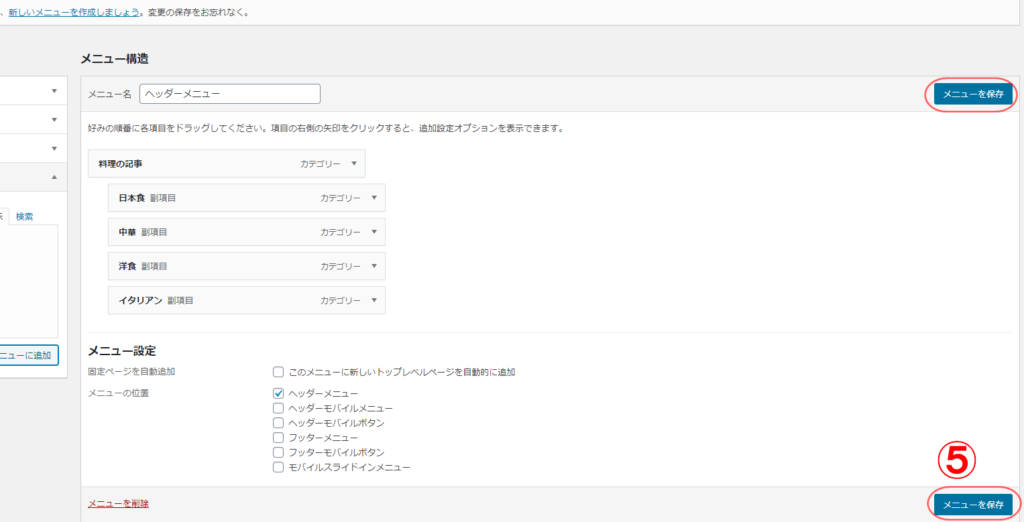
6・「メニュー構造」という欄にチェックしたカテゴリーが追加されました。
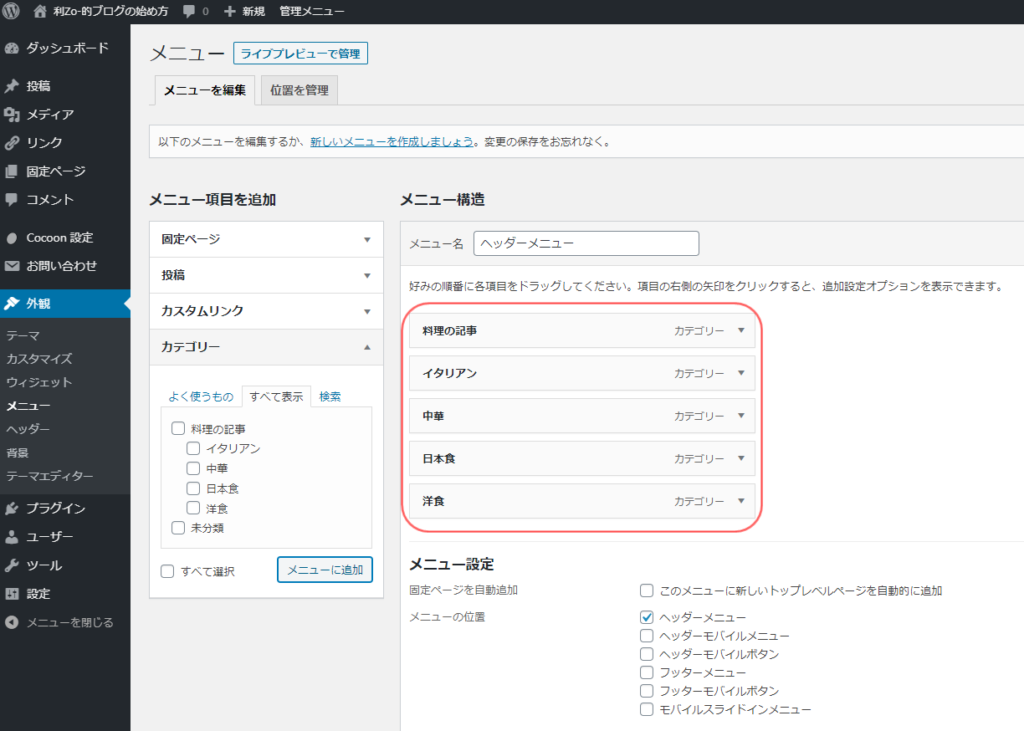
7・このままの表示だとヘッダーメニューにすべてがボタンとして表示されてしますので以下のように変更します。
追加された子カテゴリーにカーソルを持っていきドラッグし、右に少しずらします。
ここでは「料理の記事」以外のカテゴリーを全て右にずらします。
このようにすると親カテゴリー「料理の記事」の下に子カテゴリー「日本食」「中華」「洋食」「イタリアン」が入る形になり「副項目」と表示される。
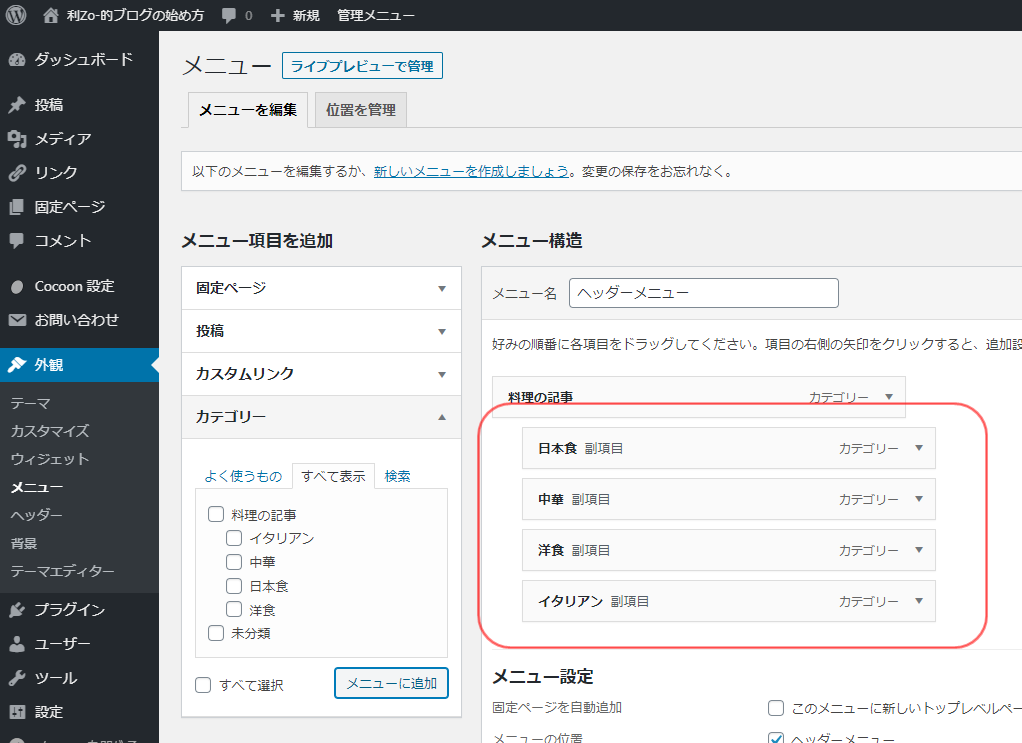
8・⑤のメニューを保存を押し、左上のブログタイトルをクリックしてサイトのトップページに行ってみましょう。
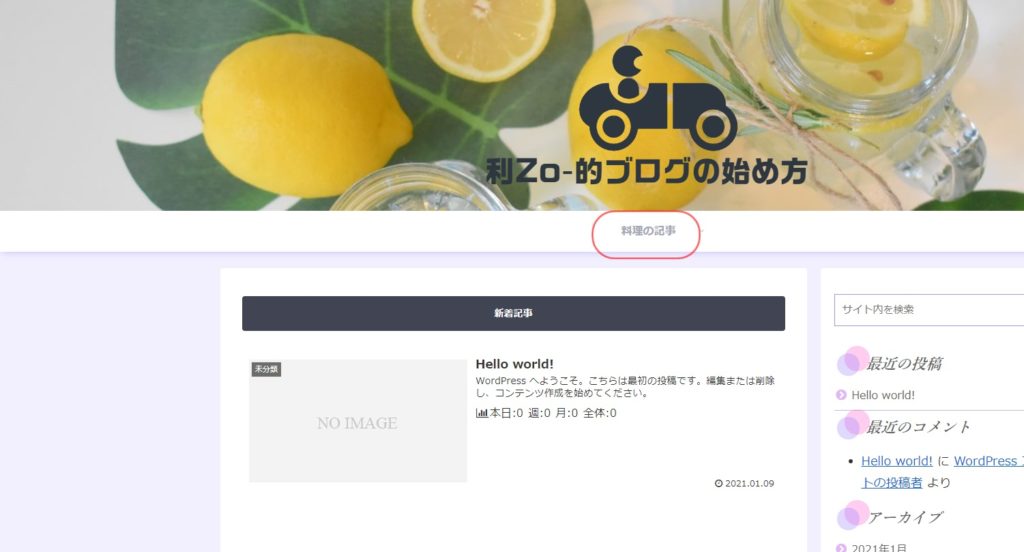
9・サイトのトップページが表示されました。
ヘッダーメニュー(グローバルメニュー)に「料理の記事」というボタンしかありません。
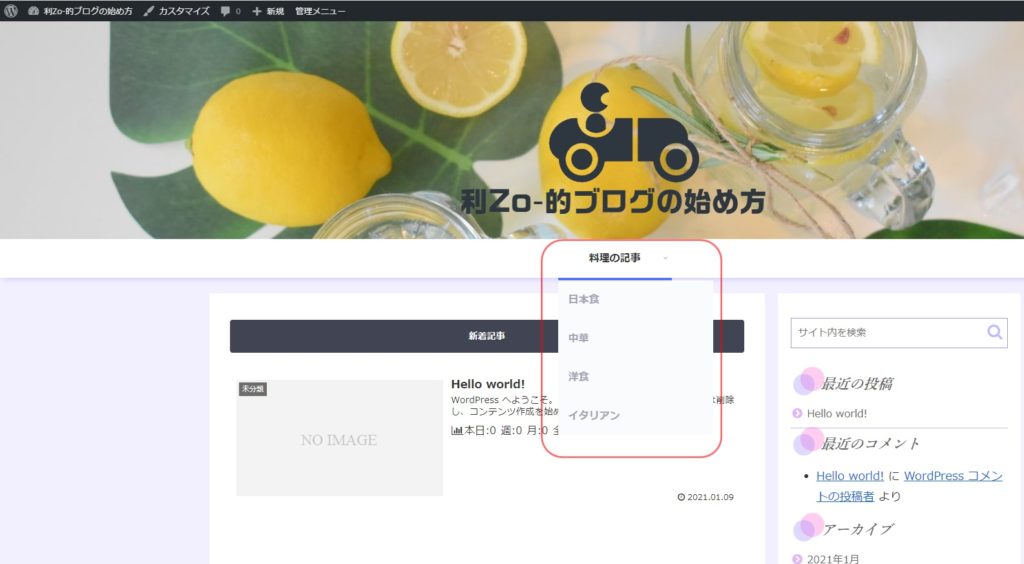
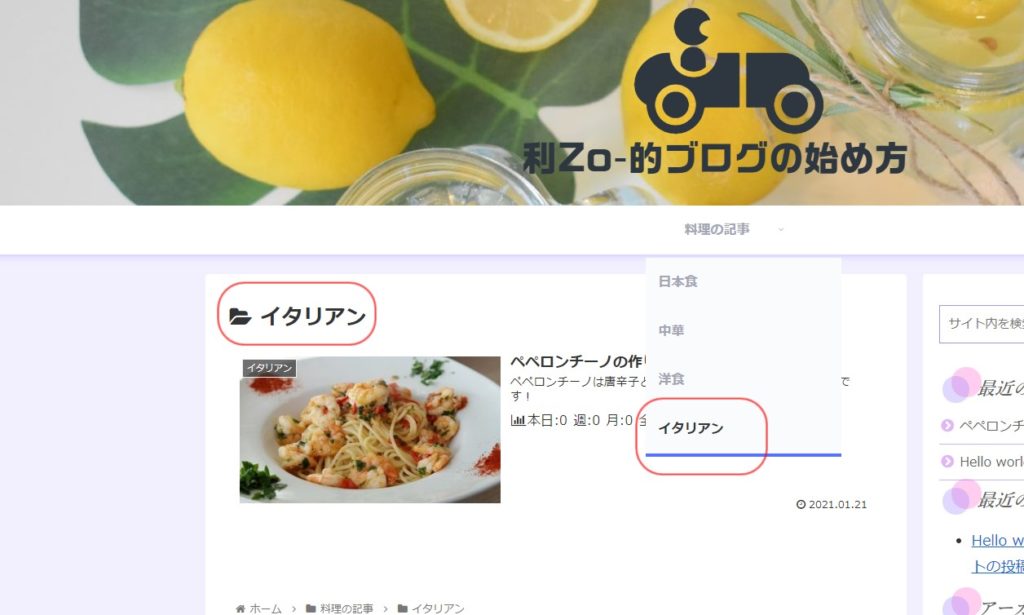
10・カーソルを「料理の記事」ボタンに持っていくとプルダウンメニューとして子カテゴリーに設定した「日本食」「中華」「洋食」「イタリアン」が表示されます。
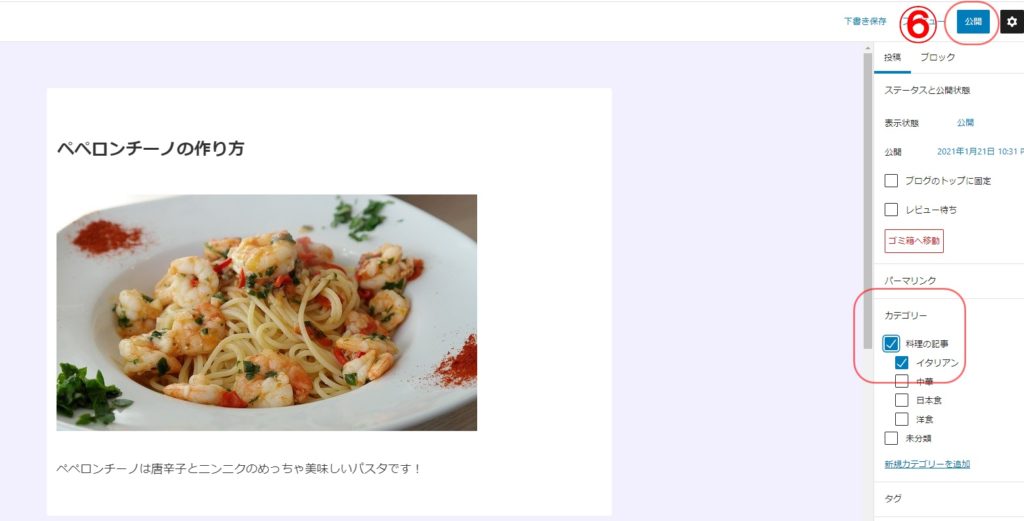
11・ちょっと寂しいので記事を入れてみます。
記事を書いたと仮定して右の「カテゴリー」という欄に各カテゴリーのチェックボックスがあるので記事の内容と会っているカテゴリーにチェックを入れます。
この記事の場合は子カテゴリーの「イタリアン」というカテゴリーにチェックを入れれば階層的に上の「料理の記事」という親カテゴリーにも紐づけされます。
⑥の「公開」というボタンを押します。
12・サイトのトップページに行き「料理の記事」→「イタリアン」をクリックすると「イタリアン」というカテゴリーのページの中に先程の記事が表示されます。
【まとめ】ヘッダーメニューに子カテゴリーをプルダウンメニュー表示させる!
ヘッダーメニュー(グローバルメニュー)にカテゴリーボタンを設定することにより親カテゴリーと子カテゴリーの関係が理解できます。
- カテゴリー設定のページに入り子カテゴリーを追加・設定をする
- 外観からメニューに入りメニュー構造の項目(ヘッダーメニュー)に子カテゴリーを追加する
- 追加した子カテゴリー全てをドラッグ&ドロップで少し右にずらし副項目として設定を保存する
- トップページに行きボタンの上にカーソルを持っていき子カテゴリーがプルダウンメニューで表示されることを確認する。
記事が増えてきたらカテゴリーを細かく分ける必要があるのでしっかり理解しましょう。


コメント