
ムームードメインはロリポップとの連携でドメインの取得、設定が簡単!
ドメイン取得の方法を画像で解説していきます。
通常ドメインは年間契約で初年度は安い物で70円程度で取得できます。
しかし次の年から決まった金額での更新になり、安くても年間1000円程度の金額になります。
ロリポップレンタルサーバーで無料期間中の6日以内に契約された方は「ドメインがずっと無料」のクーポンが無料期間開始から8日後にメールで届くはずです。
これを使うとロリポップレンタルサーバーに契約している限り1つのドメイン代がずっと無料になるので使わない手はありません!
ロリポップ契約時にロリポップよりドメインが一つ提供されていますが、これはロリポップが設定しているドメインなので通常使いません。
ドメインとは自分の名前と同様の物です。
サイトの名前、自分の名前、ニックネーム等を連想させるような、なるべく覚えやすく簡単なドメインを取ることを心がけましょう。

ムームードメインで独自ドメインを取得する!
まず下のボタンからムームードメインのサイトに行きます。
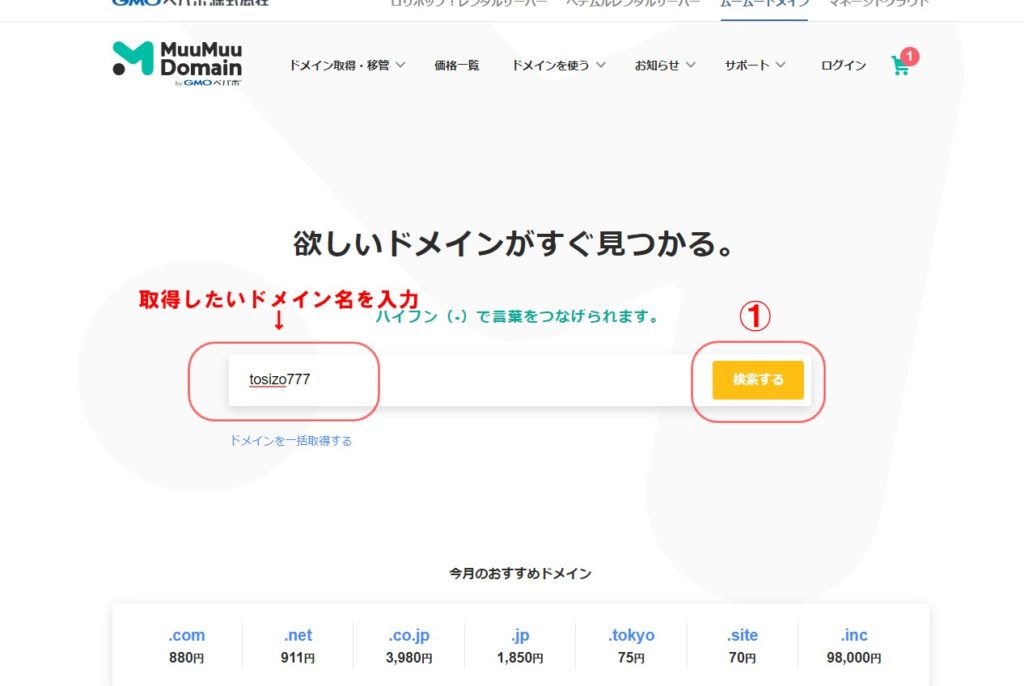
 1・自分で欲しいドメイン名を入力します。
なるべくサイトの名前のかサイトのイメージとかで取得しましょう。
決まったら①の「検索する」ボタンを押します。
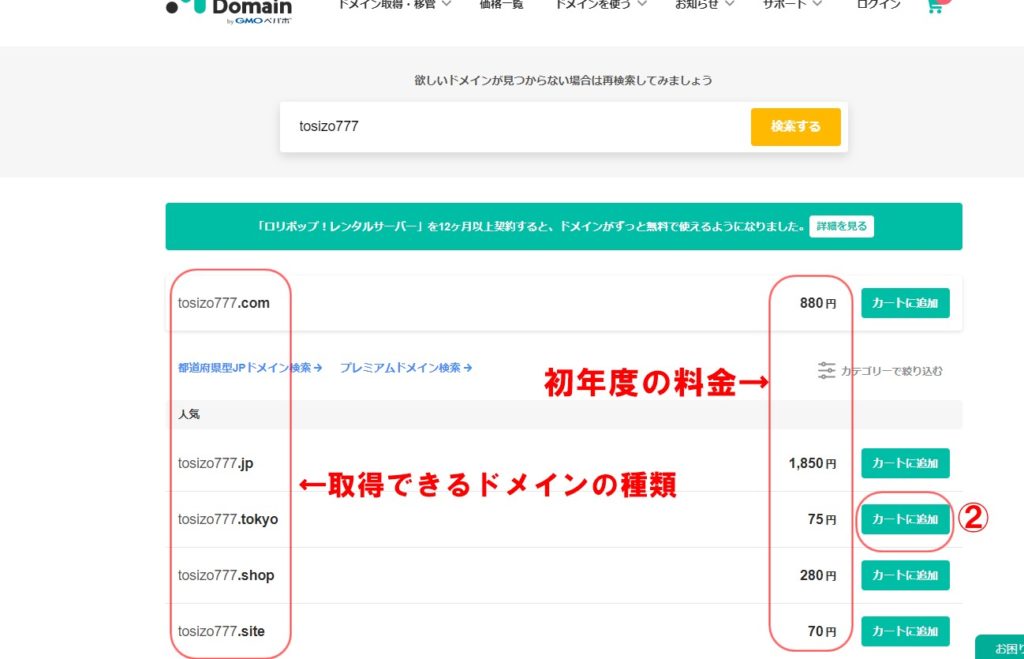
2・入力した名前で取得できるドメインが一覧表示されます。
表示されているドメインは初年度の金額なので2年目からは金額は変わります。
金額は上の欄の価格一覧という項目で調べられます。
ドメインが決まったら②の「カートに追加」のボタンを押します。
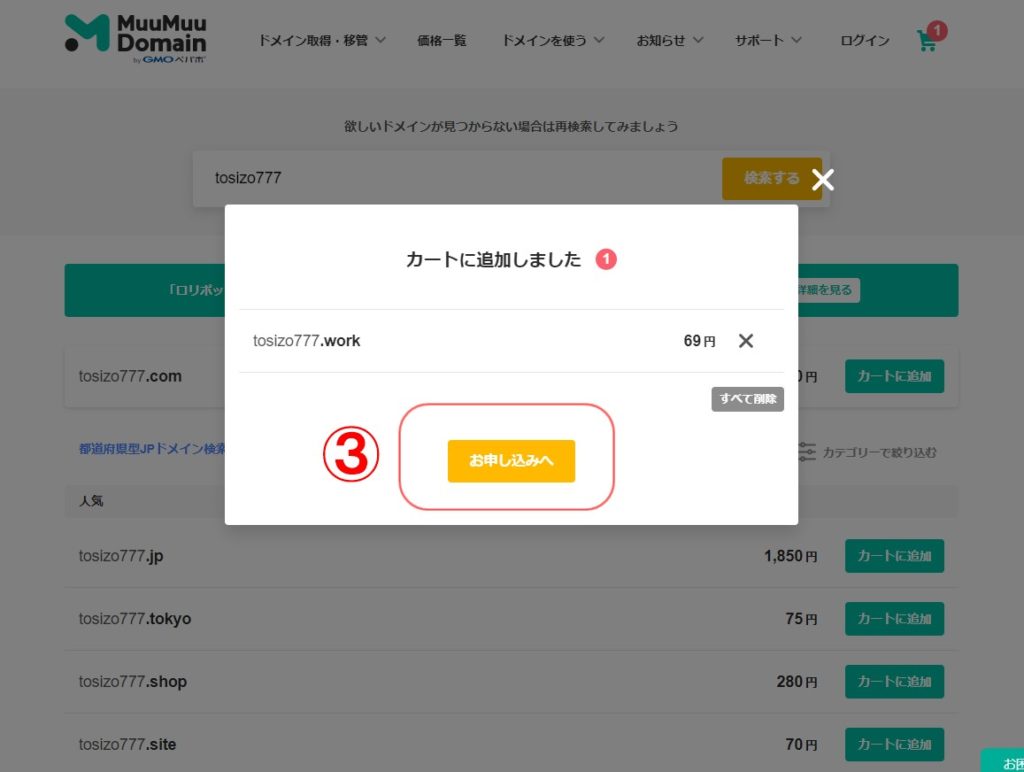
3・「カートに追加」を押すと画面にポップアップが出るので③「お申し込みへ」のボタンを押します。
4・初めてドメインを購入する方はムームードメインに新規登録します。
ムームーIDを取得するので④の「新規登録する」ボタンを押します。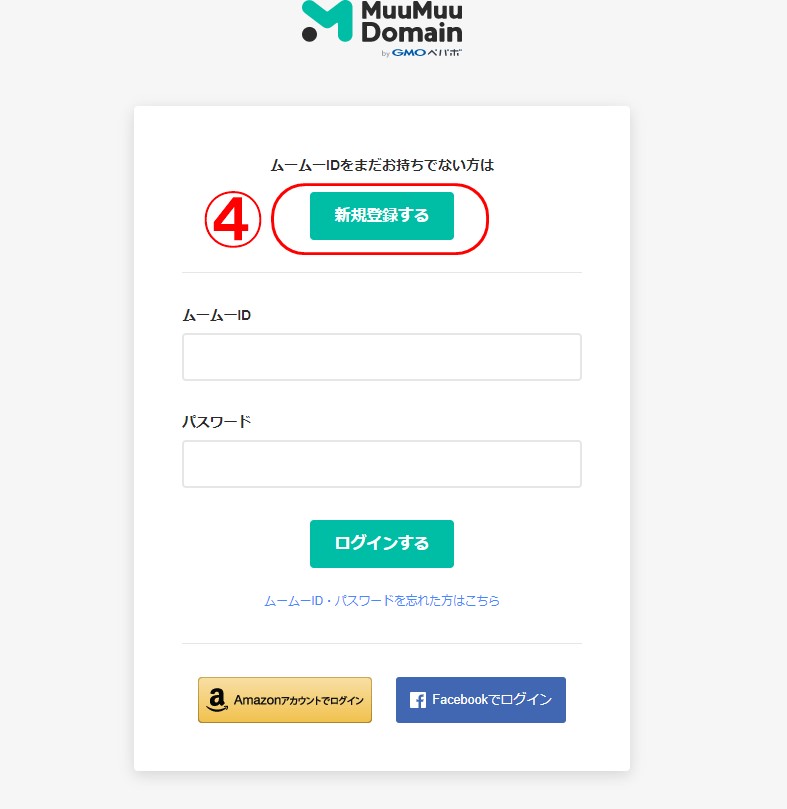
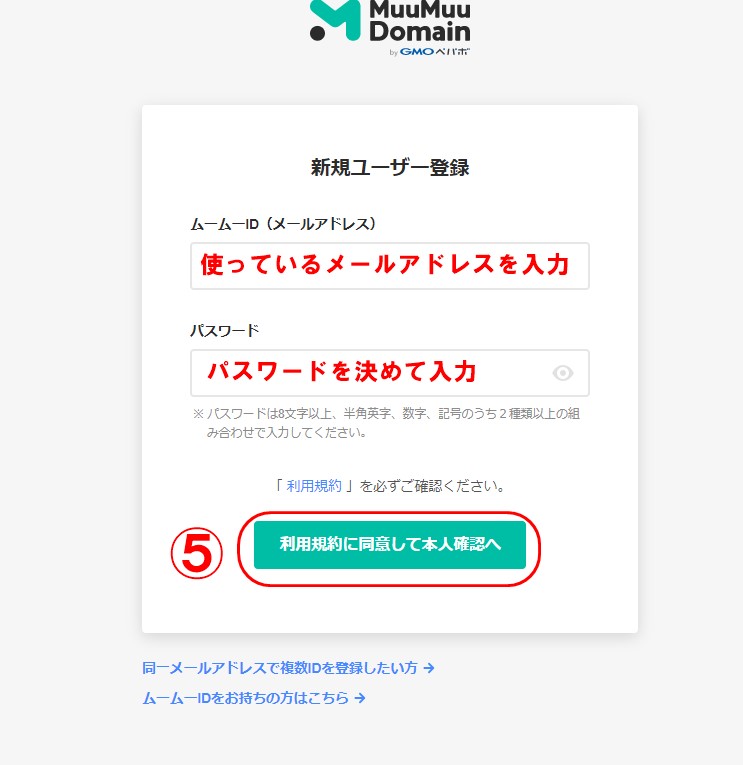
5・ムームーIDの欄に自分が現在使っているメールアドレスを入力します。
パスワードは8文字以上で半角英数字、数字、記号のうち2種類以上の組み合わせで忘れないように設定してください。
入力が完了したら⑤の「利用規約に同意して本人確認へ」を押します。
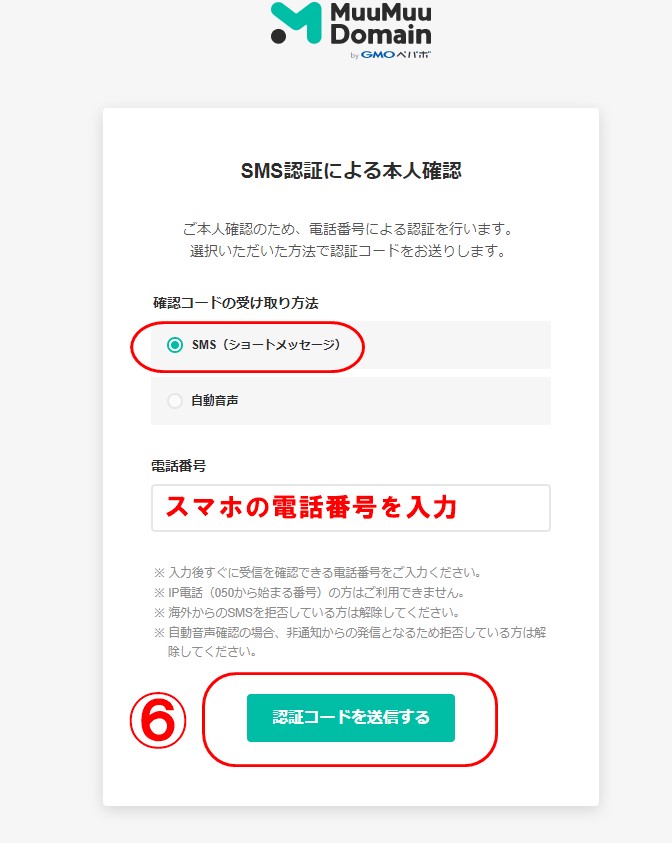
6・本人確認のためにSMS認証をします。
SMS(ショートメッセージ)にチェックを入れ現在のスマホの電話番号を入力します。
完了したら⑥「認証コードを送信する」ボタンを押します。
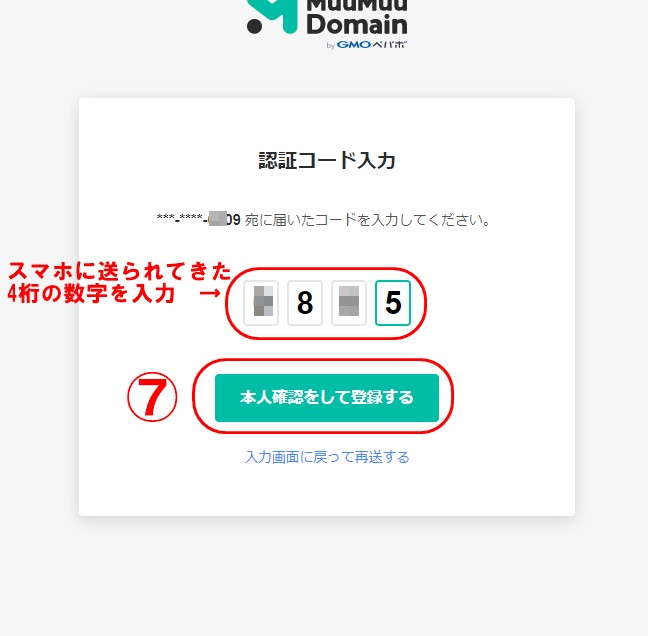
7・数秒後にスマホにメッセージが届きます。
SMSメッセージに書かれている4桁の認証コードを入力します。
「本人確認をして登録する」ボタンを押します。
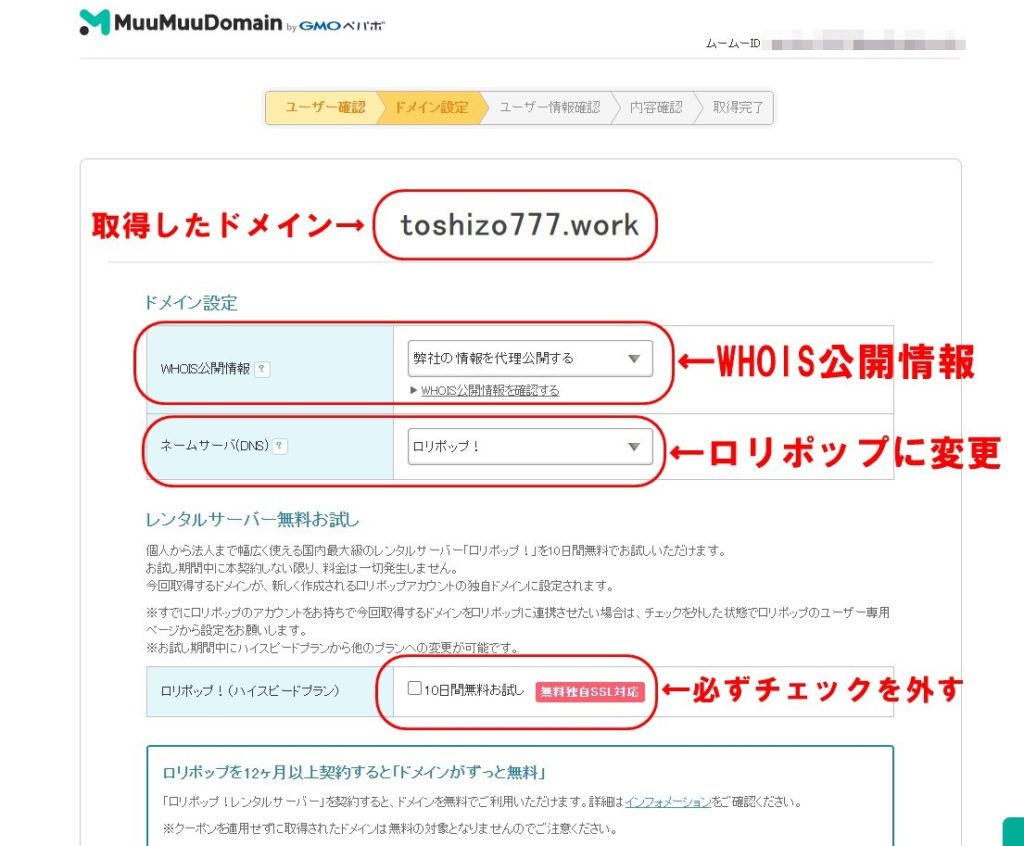
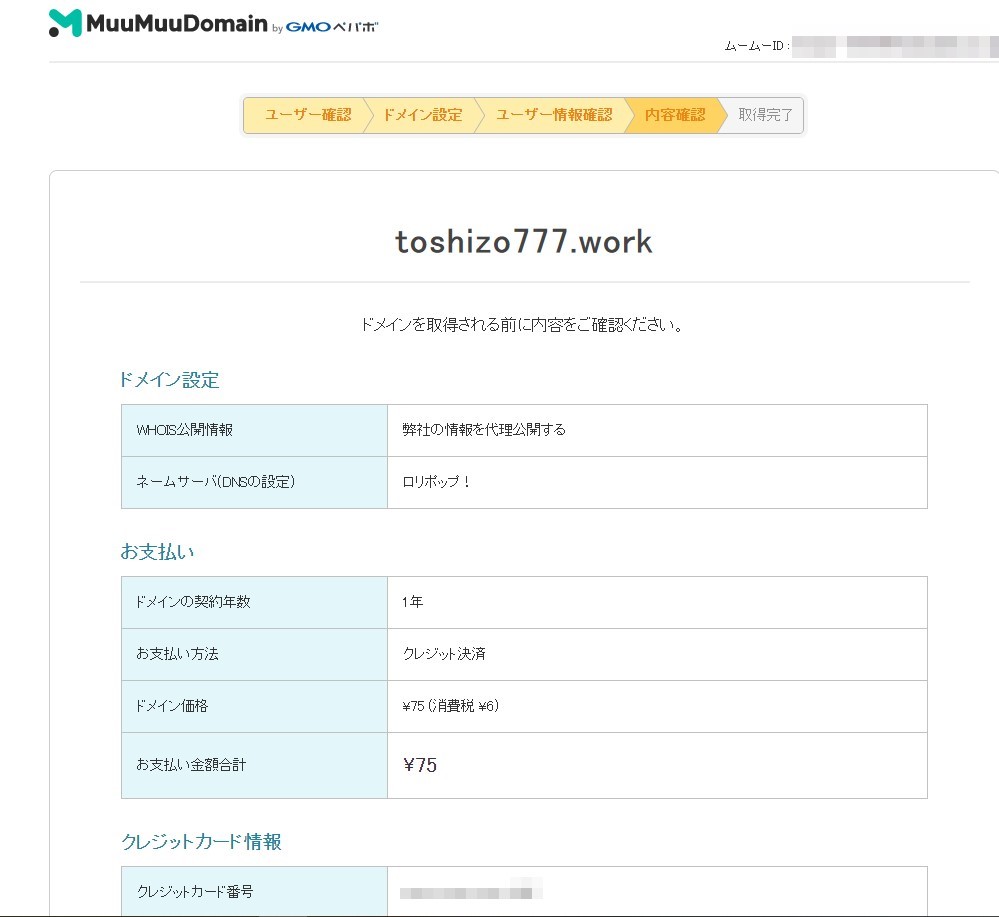
8・ここからかなり大事な設定ですので間違えずに進めてください!
まず取得するドメインが画面上部に表示されます。
変えてしまうとドメインに登録したあなたのすべての情報が世界中に公開されます!
ネームサーバー:ロリポップレンタルサーバーでの契約で説明しているのでここはロリポップ!に変更してください。
ここをロリポップ!にすることにより後からロリポップに合わせた設定に変更する手間を省けます。
すでにロリポップに契約している設定で話を進めているので10日間無料お試しのチェックを必ず外してください!
9・そのまま下にスクロールしていくと「ドメインがずっと無料」の案内が表示されます。
指示に従いロリポップからメールで送られてきたクーポンコードを入力します。
「ドメインがずっと無料」に関する記事
12ヶ月以上の契約が条件なのでドメインの契約年数を1年以上の設定にします。

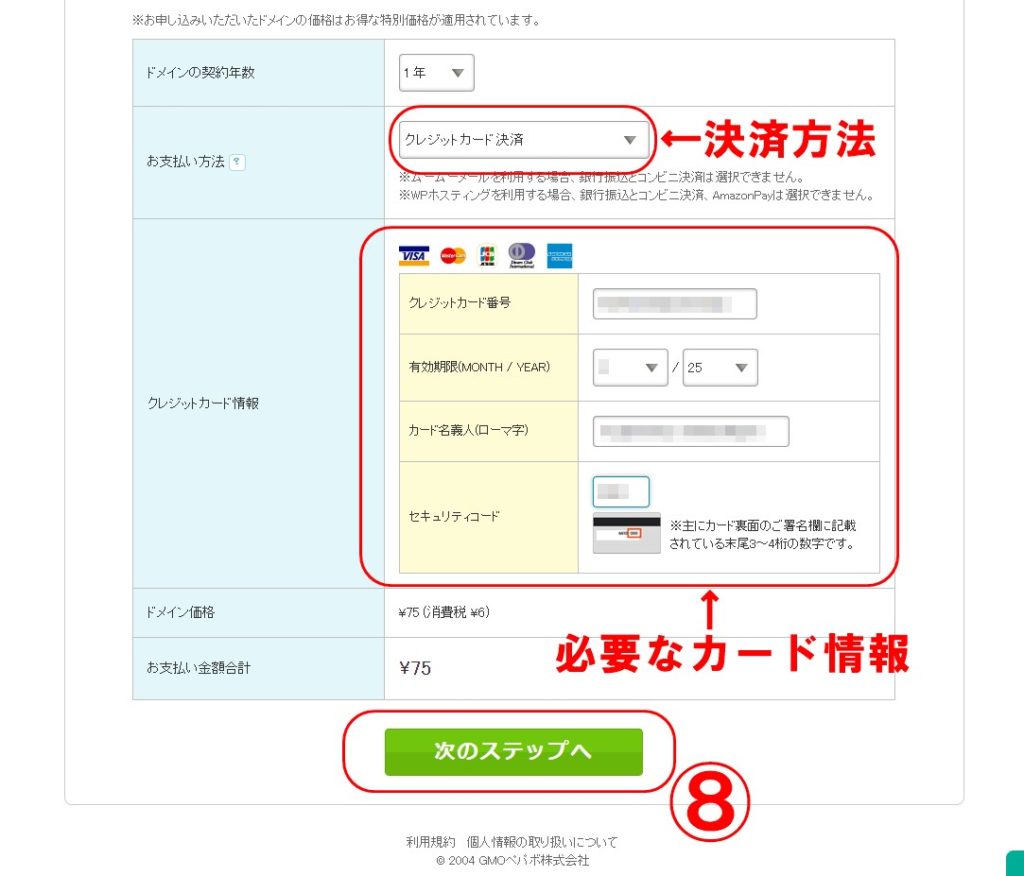
10・下にスクロールして行き決済方法の設定をします。
今回はクレジットカードにしてありますが個々に好きな支払い方法を選んでください。
入力が完了しましたら⑧「次のステップへ」ボタンを押します。
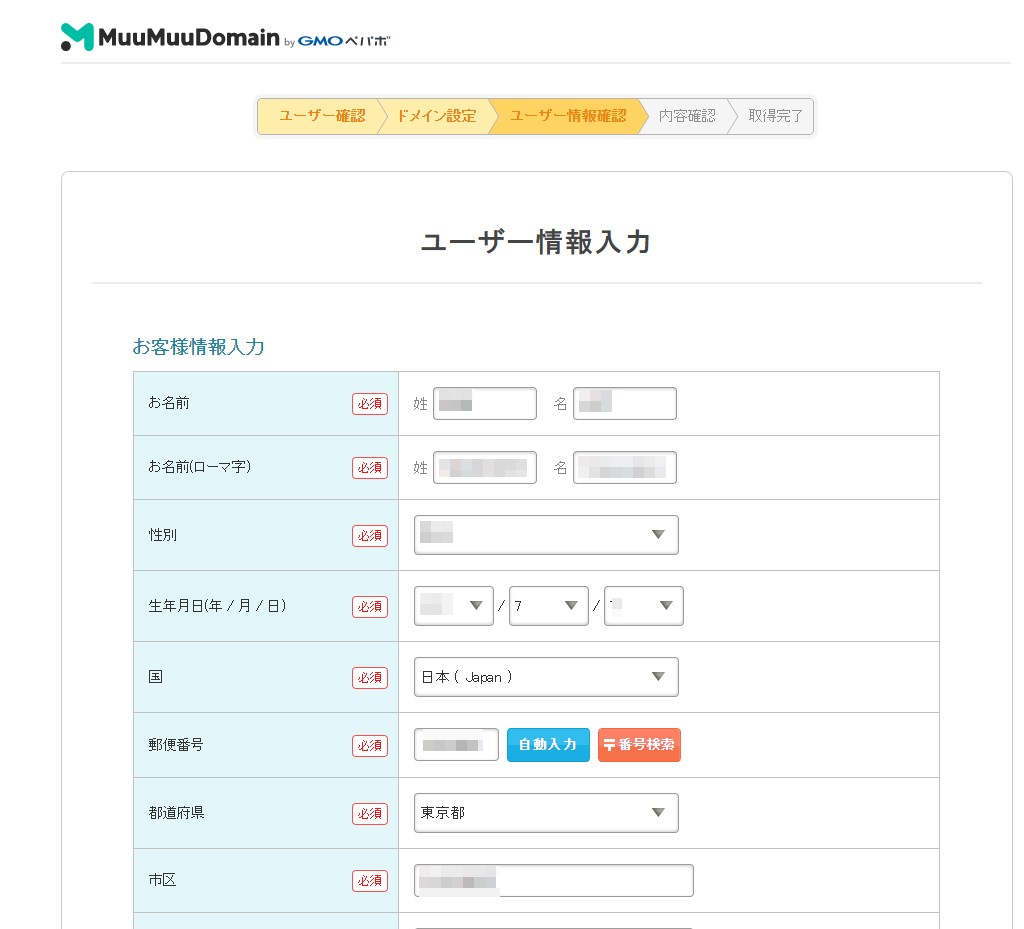
11・ユーザー登録になります。
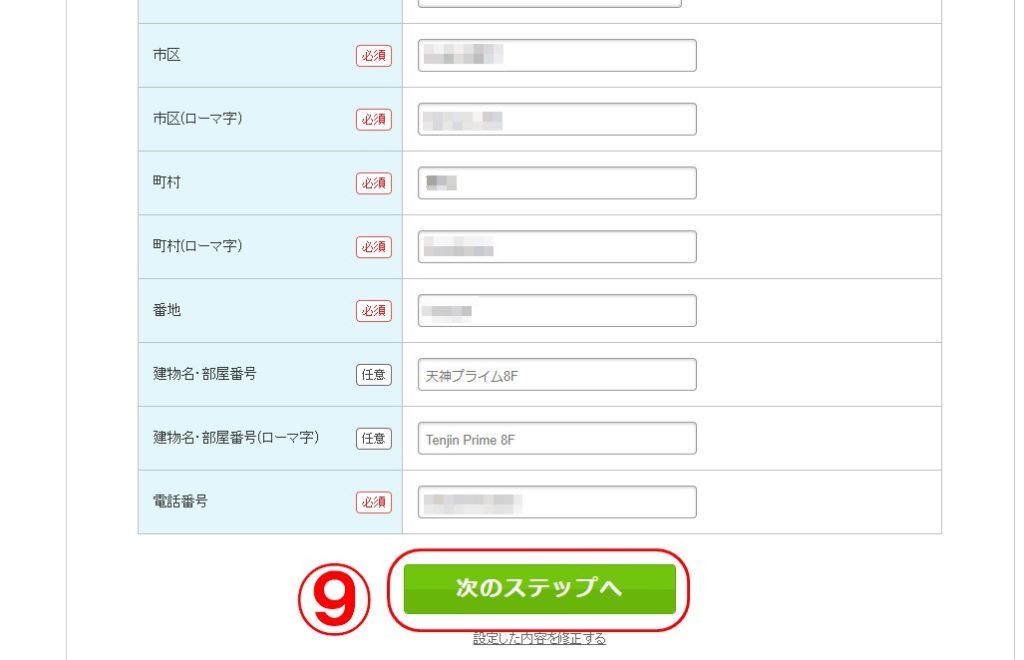
先程はムームードメインのユーザー登録でしたが、今回のユーザー登録はドメインのユーザー登録になります。
必要情報を入力したら⑨「次のステップへ」ボタンを押します。
12・入力した情報の確認画面になります。
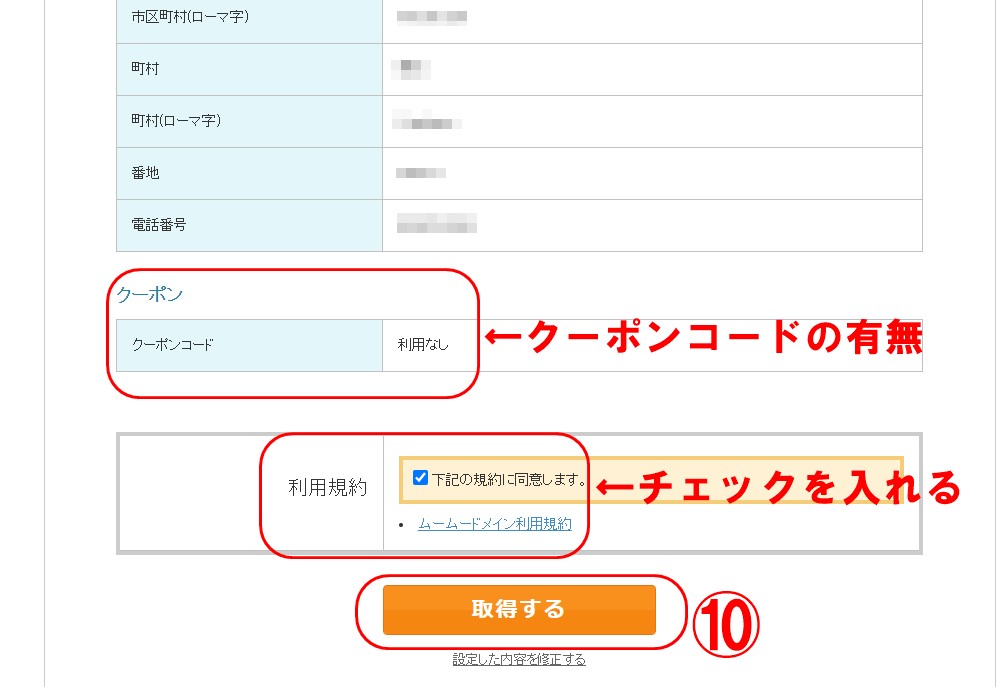
間違えがないか確認しながらスクロールしていきクーポン使用の場合は適用されているかも確認してください。
ムームードメイン利用規約を読みましたら「下記の利用規約に同意します」にチェックを入れ⑩の「取得する」ボタンを押します。
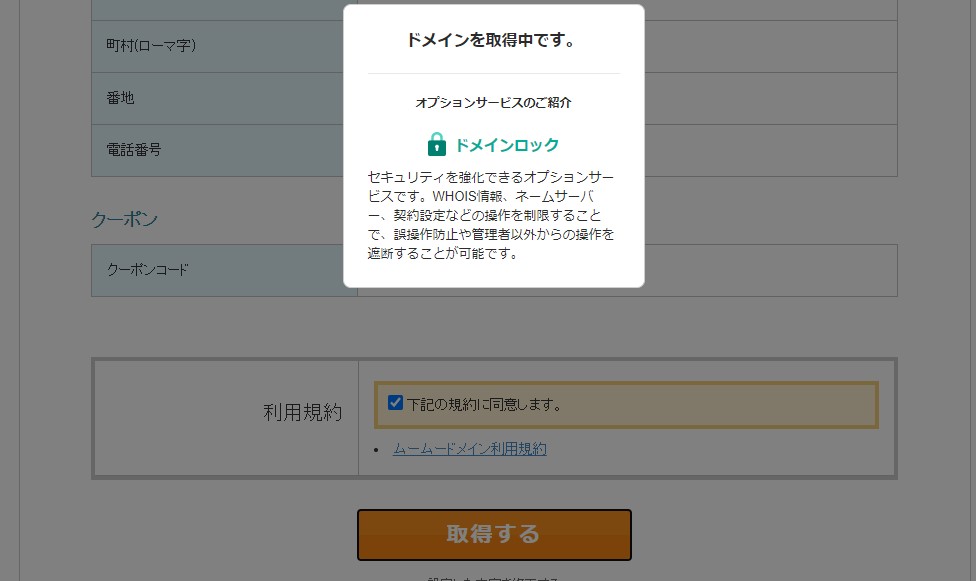
13・「取得する」を押すと「ドメイン取得中です」という表示が10秒程度出ますのでそのまま待ちましょう。
ドメインロックは有料サービスなので今のところ必要は無いです。
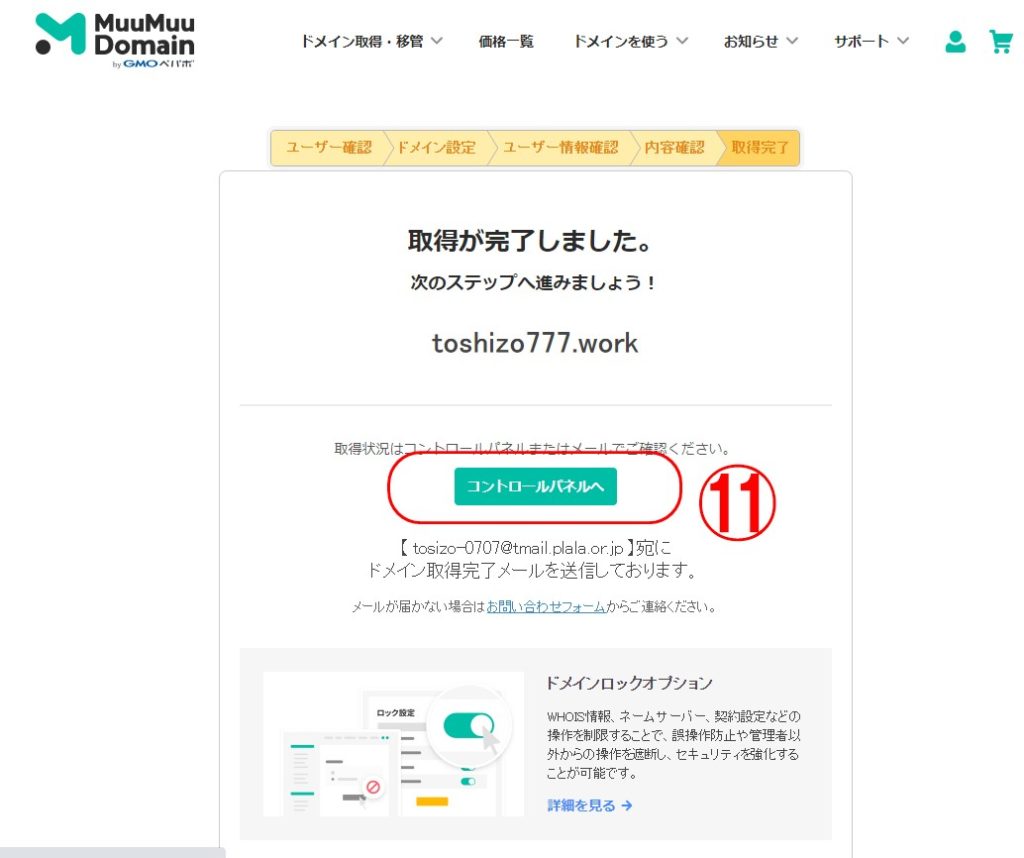
14・ドメインの取得が完了すると自動で画面が切り替わり「取得が完了しました」と表示されます。
表示されますたページの⑪「コントロールパネルへ」というボタンを押します。
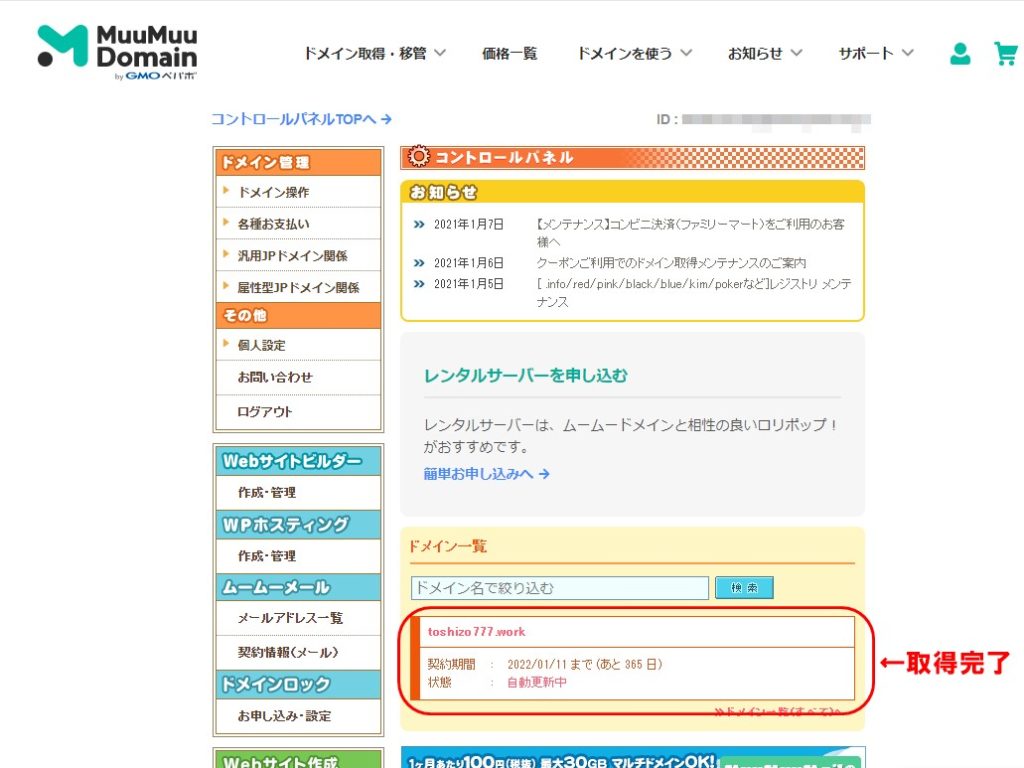
15・ムームードメインのコントロールパネルというページは行きます。
今後ドメインの設定を変更する時などはここの画面から設定します。
画面中ほどに先程取得したドメインと情報が表示されています。
これでドメインの取得は完了しました!
ムームードメインで独自ドメインを取得する!【まとめ】
ムームードメインで独自ドメインを取得する手順をまとめました。
初めてドメインを取得するという設定で説明しています。
- ムームードメインのTOPページで欲しいドメインの検索をする。
- ドメイン名が決まったらカートに入れる
- そのままドメイン取得の申し込みに進む
- ムームードメインのムームーIDを取得する
- ムームーID取得後にそのままドメイン取得の画面に移ります。
- WHOIS公開情報やDNSサーバーの設定など大事な部分をもらさず設定します。
- ロリポップからの「ドメインがずっと無料」クーポンも適用させてください。
- ドメイン取得するための情報を入力しま
- 規約に同意して取得完了!
今後新たにドメインを取得する際はムームードメインにログインするのでドメインを取得する手順をするだけで済みます。
ムームードメインはロリポップとの連携で簡単にドメインをロリポップのサーバーに設定することが出来ます。
新着情報


コメント