WordPressの無料テーマ「Cocoon」でwebサイトの表示速度を高速化する設定をしてみましょう。
WordPress初心者の方はプラグインは設定も良く分からないし、なるべく入れたくないという人もいるかと思います。
今回は初心者の方がお手軽にできる高速化の設定です。
項目にチェックを入れていくだけなので画像の手順を見ながら設定していきましょう。
無料テーマCocoonを入れてみたいという方は下記の記事より簡単にインストールできますので合わせて読んでみてください。

Cocoonの設定でwebサイトの表示を高速化
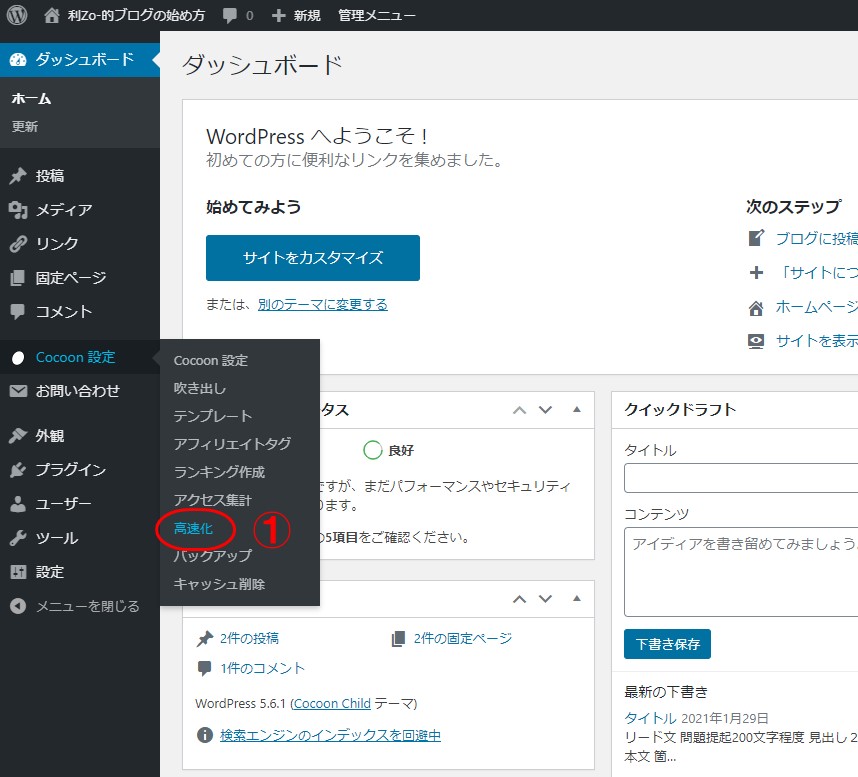
まずはWordPressのダッシュボードに入ります。
1.左の設定メニューの「Cocoon設定」にカーソルを持っていくと右にメニューが表示されるのでその中の①「高速化」をクリックします。
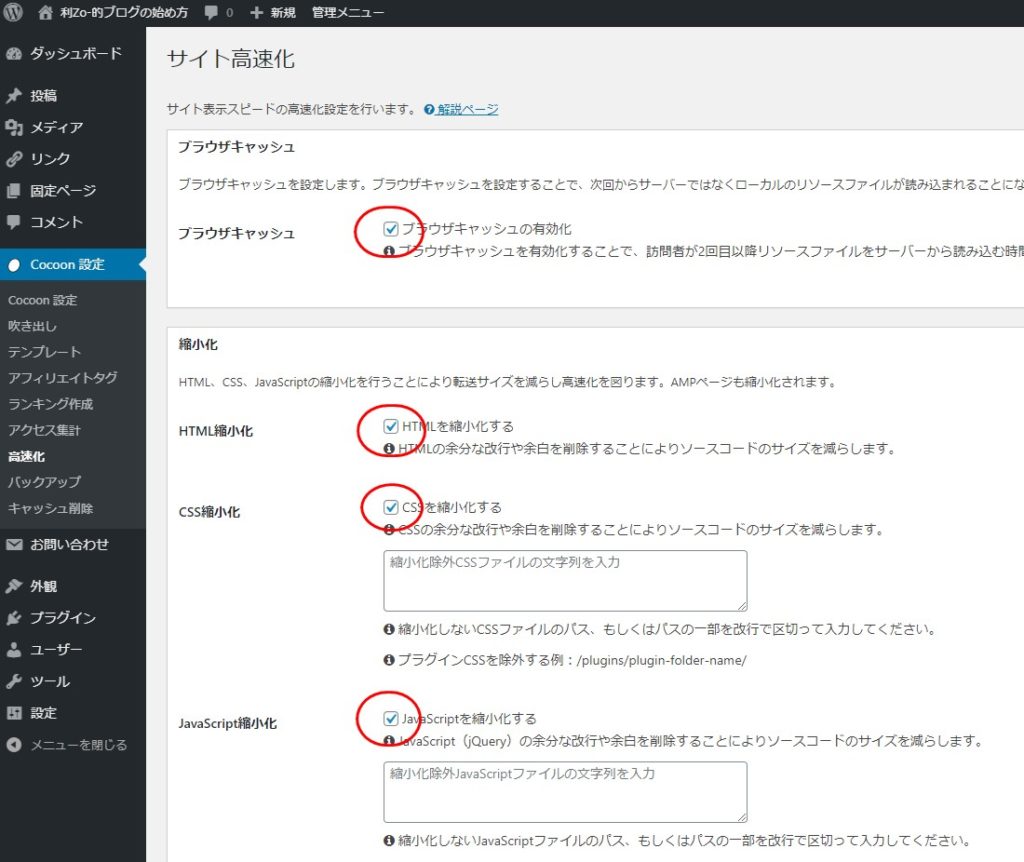
2・サイト高速化というページに入るので高速化に関係する項目にチェックを入れます。
というか全部にチェックを入れます!
特にチェック項目の説明はしませんがチェックを入れて不具合が起きるような項目はありませんので全てにチェックを入れることをおススメします。
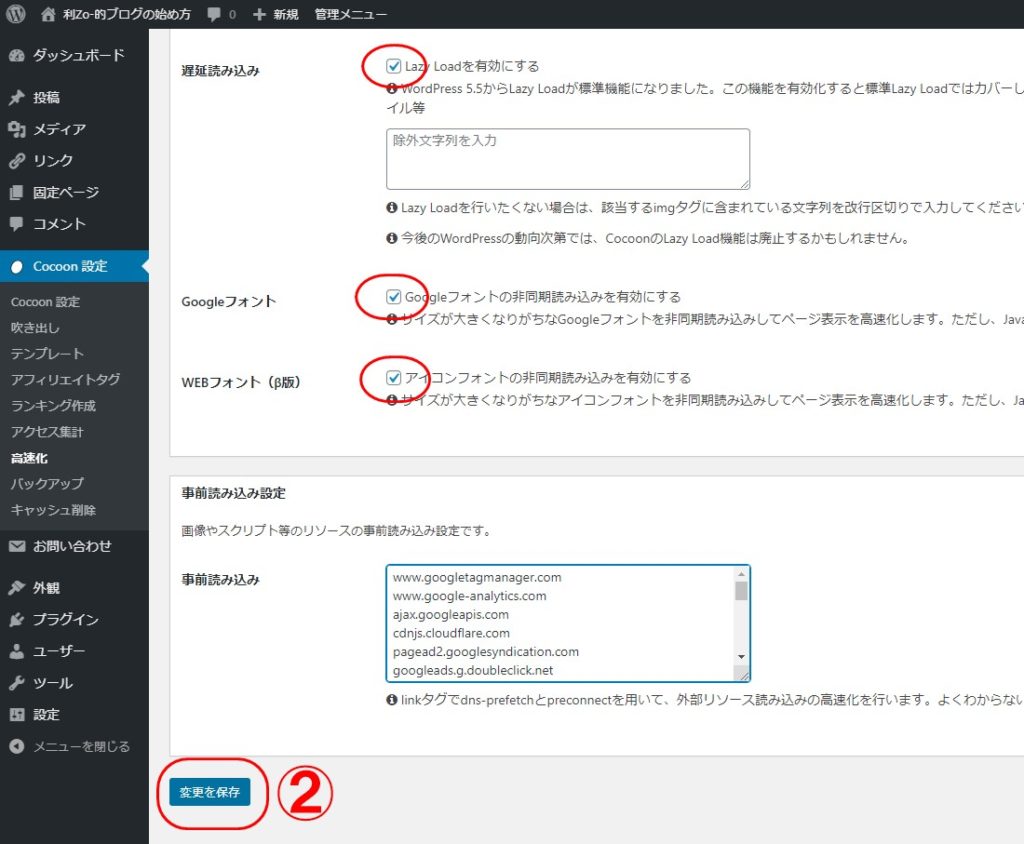
3・下にスクロールしていきチェック項目は全てチェックを入れ②「変更を保存」ボタンを押します。
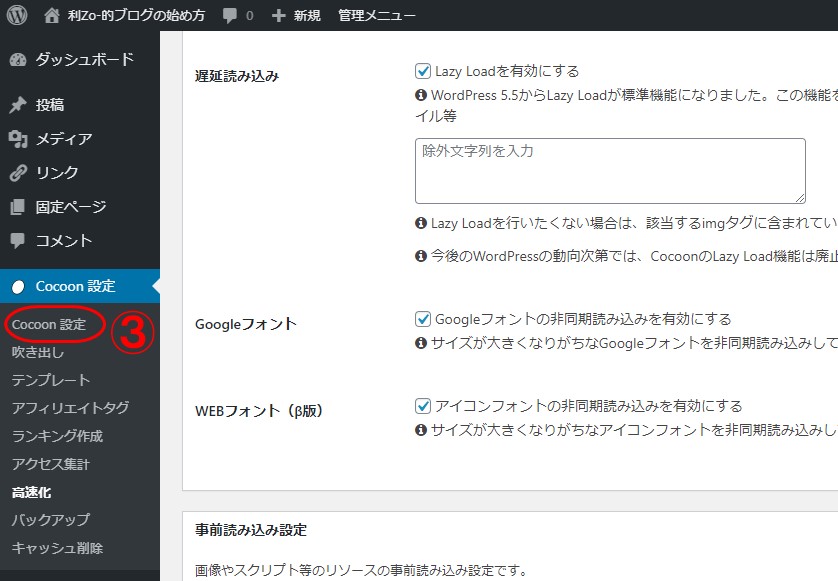
4・次に左のメニューの③「Cocoon設定」をクリックします。
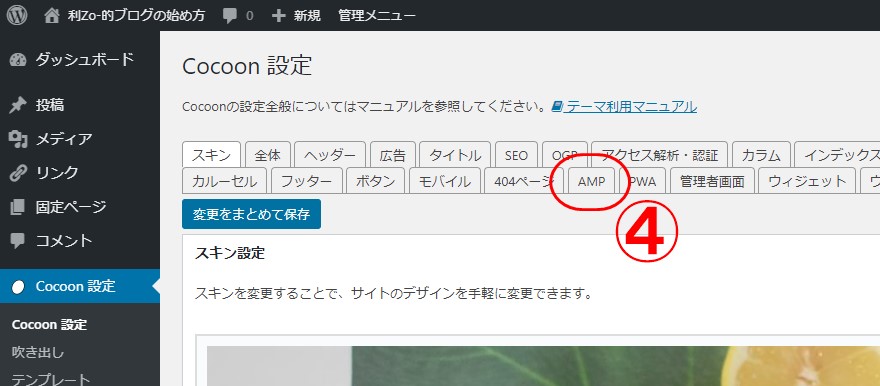
5・項目が沢山ある「Cocoon設定」ページに入って④の「AMP」という項目を探しクリックします。
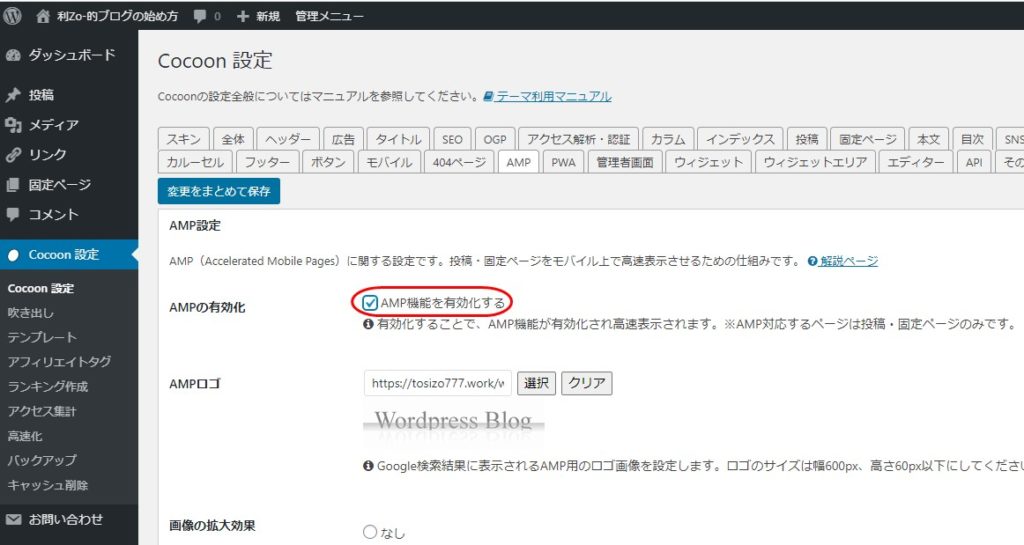
6・AMP設定というページに入るので「AMP機能を有効化する」にチェックを入れます。
これは自分のサイトがスマホで見た時の表示速度を上げる設定です。
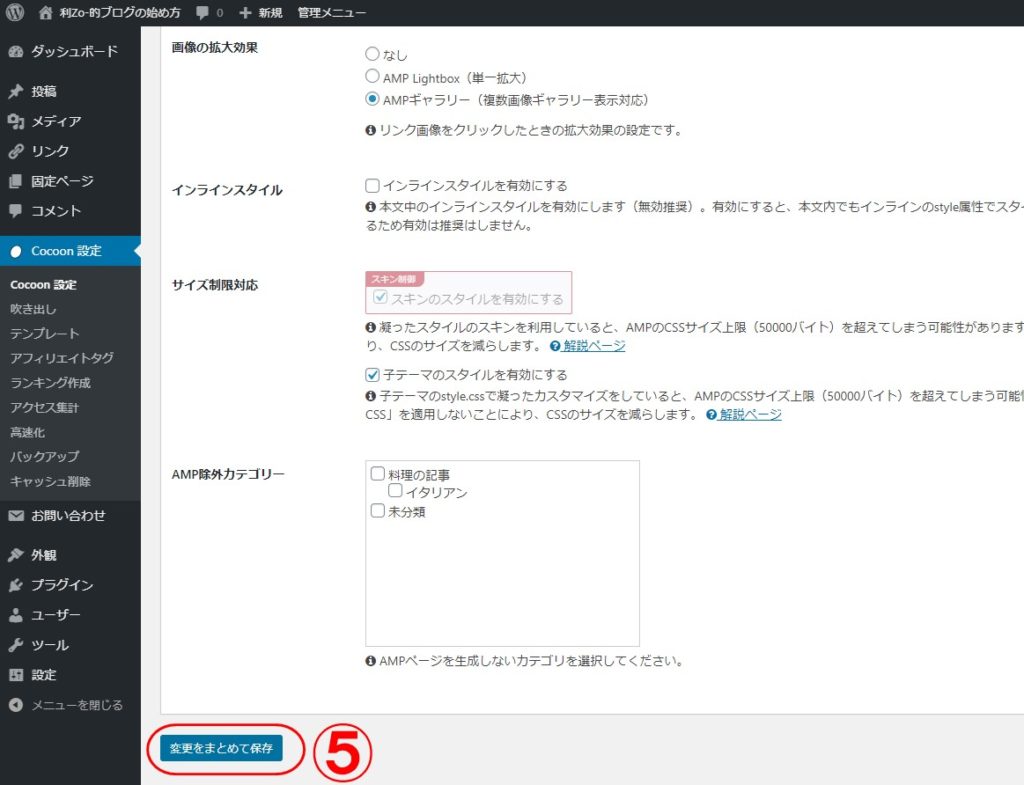
7・下にスクロールしていき⑤「変更をまとめて保存」ボタンを押します。
以上がCocoonでのWordPressの高速化の設定になります。
チェックを入れていくだけなので簡単でしたね。
【まとめ】Cocoonの設定で表示速度を高速化
WordPressの無料テーマCocoonではあなたのwebサイトの表示速度の高速化設定まで出来てしまいます。
特に複雑な設定はありませんのでCocoonをインストールしている方は是非設定してみてください。
- ダッシュボードの左のメニューから「Cocoon設定」の中の「高速化」をクリックします。
- サイト高速化というページに入るのでチェックできる項目に全てチェックを入れ「変更を保存」を押す。
- 左のメニューの「Cocoon設定」をクリックしCocoon設定のページに行き「AMP」という項目をクリック。
- 「AMP設定」のページに入るので「AMP機能を有効化する」にチェックを入れ「変更をまとめて保存」ボタンを押す。
以上で無料テーマCocoonによるWordPressの高速化の設定は完了です。
その他に高速化に関するプラグインが多数出ていますがプラグインをたくさん入れるとWordPressの動作が逆に重くなるのでプラグインはなるべく最低限必要なものだけにしましょう。
高速化でおススメなプラグインを一つ紹介すると画像圧縮プラグインの「EWWW Image Optimizer」です。
これはWordPressにインストールして有効化するだけでWordPressに取り込んだ画像を勝手に圧縮してくれるという優れモノなプラグインなので是非活用しましょう!
新着情報