


今回は【ドメインずっと無料なの!?】ロリポップレンタルサーバー契約の手順を画像で解説! と題した通り、レンタルサーバーの契約の手順を画像付きで完全解説!
これを観ながらそのまま進めればブログ開設に一歩前進です!
しかも手順を踏めばドメインが1つサーバー契約期間はずーーっと無料というから超お得!
実際ドメインは安い物でも2年目からは年間1000円以上します。
それが10年使ってもサーバー契約中はタダって言うんですから超お得です!
それではブログ開設のはじめの手順としてレンタルサーバーの契約をしてみましょう。
内容は私が契約したロリポップ・レンタルサーバーでの手順で進めていきます!
レンタルサーバーの知識をたくさん調べるよりまずは契約してみて手順を踏みながら理解していくのが一番勉強になると思います。
10日間は無料期間なので支払いをしない限り10日で自動的に契約は破棄されます。
試しに1週間ほどやってみるというのも良いかもしれません。
実際私がサーバーの契約をしているので手順はそのまま真似すればバッチリです!

ロリポップ・レンタルサーバーの特徴を簡単に説明【評判〇】

自分のブログ作成に重要なレンタルサーバーの事を何も知らないで契約するのはちょっと怖いですね。
私もはじめは10社ぐらいのレンタルサーバーを見比べて予算と口コミから選びました。
その中で条件が1番合ったロリポップ・レンタルサーバーの特徴を少し説明していきますね。
- GMOペパボという会社が運営するサービスで国内シェアNo.1です (ロリポップ!とヘテムルのユーザー数の合算の数値になりいます)
- レンタルサーバー業界の中では金額がかなり安く設定されています。(月250円~プランがある)
- 少し前まで速度が遅いと言われていましたが2020年4月にサーバーのアップデートにより性能がアップし高速に!そしてサービス内容の変更で更にお得に!
- キャンペーンとして1年以上の契約をするとドメインが1つ、契約期間中ずーーーっと無料になります。.comなどは2年目から年間1280円かかるのでそれがずっと無料なのは嬉しいです!
- 無料で10日間お試しで使えるので実際1週間もあればWordPressでブログの運営が余裕で開始できるところまでイケます!
- 電話サポートがスタンダードプランからしかありませんがほぼメールでの問い合わせで済んでしまうので問題は無いかと思います。実際お客様の満足度は94%と高水準で
す。
実際口コミを見ると遅いとかの書き込みもありますが上に書いたようにアップデートにより高速化されています。
私は現在スタンダードプランで使っていますが遅いという感じは無いので問題ないかと思います。
ロリポップで始める料金プラン【10日間の無料のお試し期間あり!】

ロリポップの料金プランを簡単に紹介します。
実際どのプランに対しても10日間の無料期間が適用されます。
初心者だとプランの内容も細かく書かれていますが実際に必要だと思う部分は金額とMySQL5という部分でしょうか。
※MySQL5とは超簡単にザックリ説明するとサーバーにWordPressをインストールできる数とでも思ってください。厳密には違うのですが今はそんなイメージで捉えてもらえばいいです。
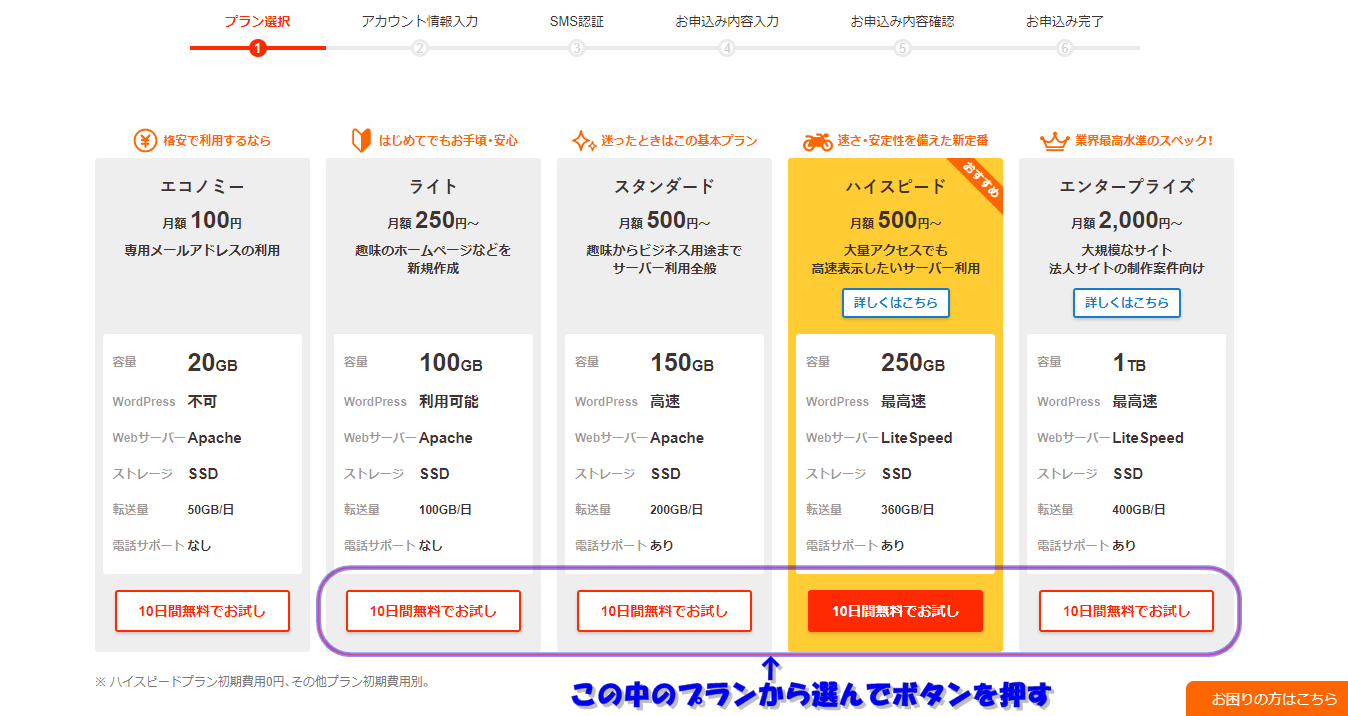
- エコノミープラン:月額100円で契約できるプランですがWordPressが使えないので除外します。
- ライトプラン:1年以上の契約で月額250円と格安なのですがMySQL5が1つしか無いので今後複数のサイトを考えている場合はこれ以上のプランをおススメ。
- スタンダードプラン:1番オーソドックスなプランで1年以上の契約で月額500円でMySQL5が50と今後サイトを増やす時にも当面は安心です。
- ハイスピードプラン:スタンダードプランより基本条件が少し良くかつハイスピードなプランです。
価格も3年契約にするとスタンダードプランと料金が同じになるので長く続けると決めている人には絶好のプランです。ちなみにMySQL5は無制限なので1000サイト作っても大丈夫! - エンタープライズプラン:ロリポップで一番良いプランです。1年以上の契約で月額2000円と結構なお値段ですが何でも型から入る人はこれにしちゃいましょう(笑)
※契約の注意点としては入金後は下位のプランに変更が出来ないということだけご注意ください。
手順を画像で!ロリポップ・レンタルサーバー【契約手順】

1・ロリポップ・レンタルサーバーのサイトに進んでください。
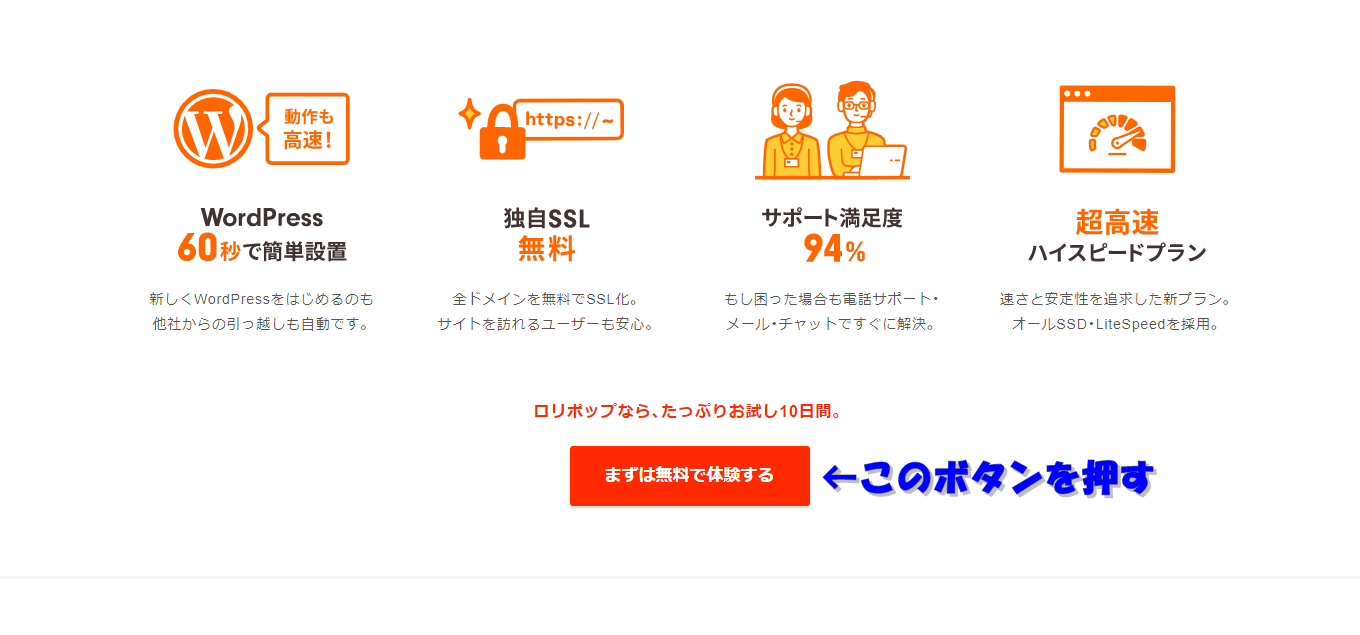
2・まずは「無料で体験する」というボタンを押します。
3・プランが表示されるので自分に合ったプランの「10日間無料でお試し」というボタンを押す。
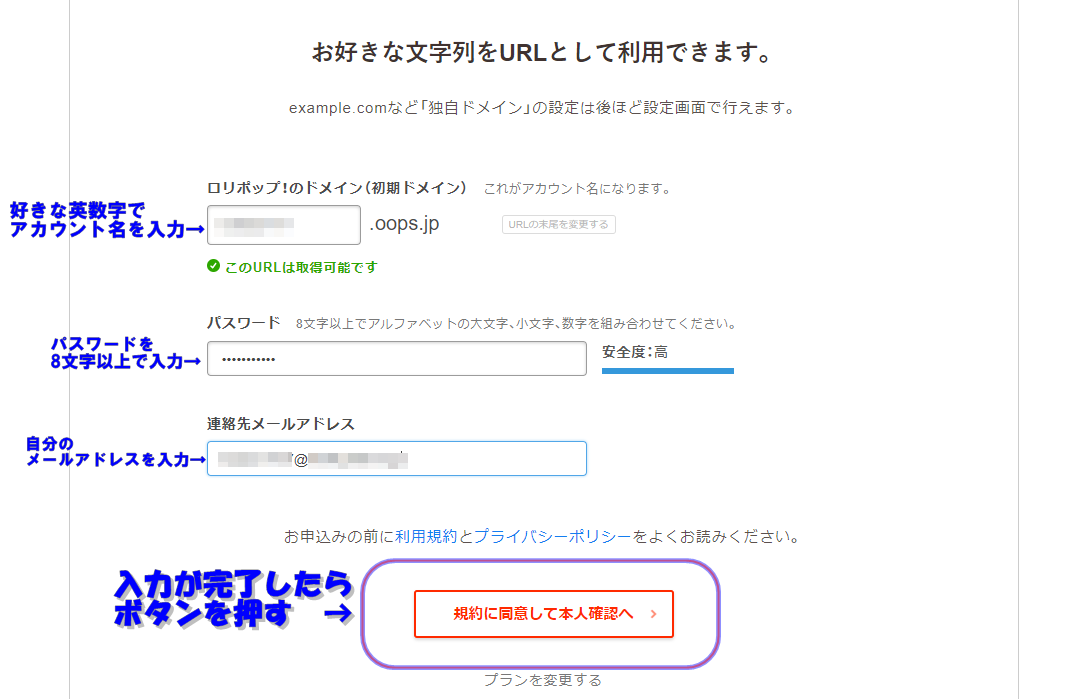
4・アカウント情報入力:ここで初期に使うロリポップから提供のドメインの名前を決めます。
その下に任意でパスワードをアルファベットと数字の組み合わせ8文字以上で決める。(すぐ控える)
現在自分が使っているメールアドレスを登録
お申込みの前に利用規約とプライバシーポリシーをよくお読みください。
「規約に同意して本人確認へ」というボタンを押す。
5・SMS認証という画面になり本人確認をします。
電話番号を入力して「認証コードを送信する」ボタンを押します。

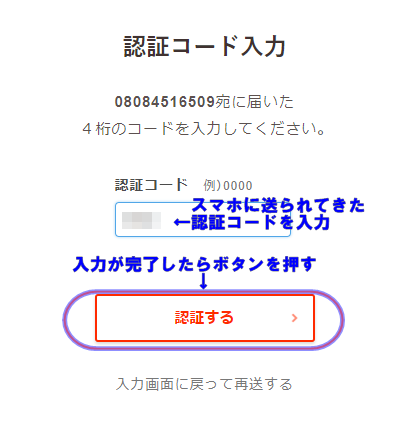
6・数秒で登録した電話番号にSMS(メッセージ)が送られてくるので、記載されている4桁の認証コードを入力して「認証する」ボタンを押します。
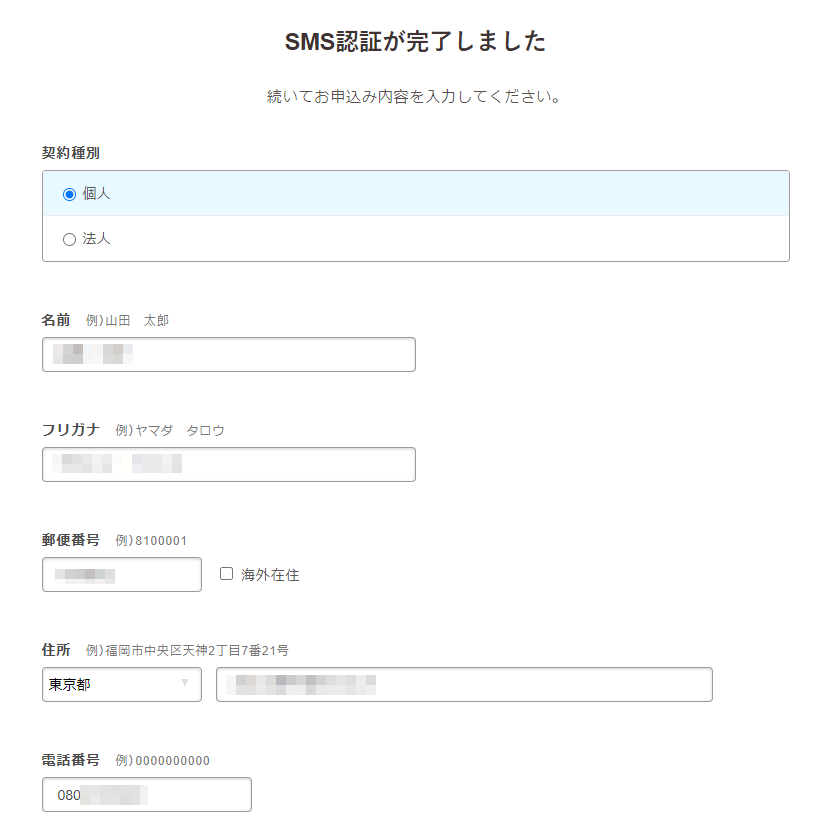
7・SMS認証が完了しましたという画面になります。
契約種別の個人にチェックを入れ各項目に入力していきます。
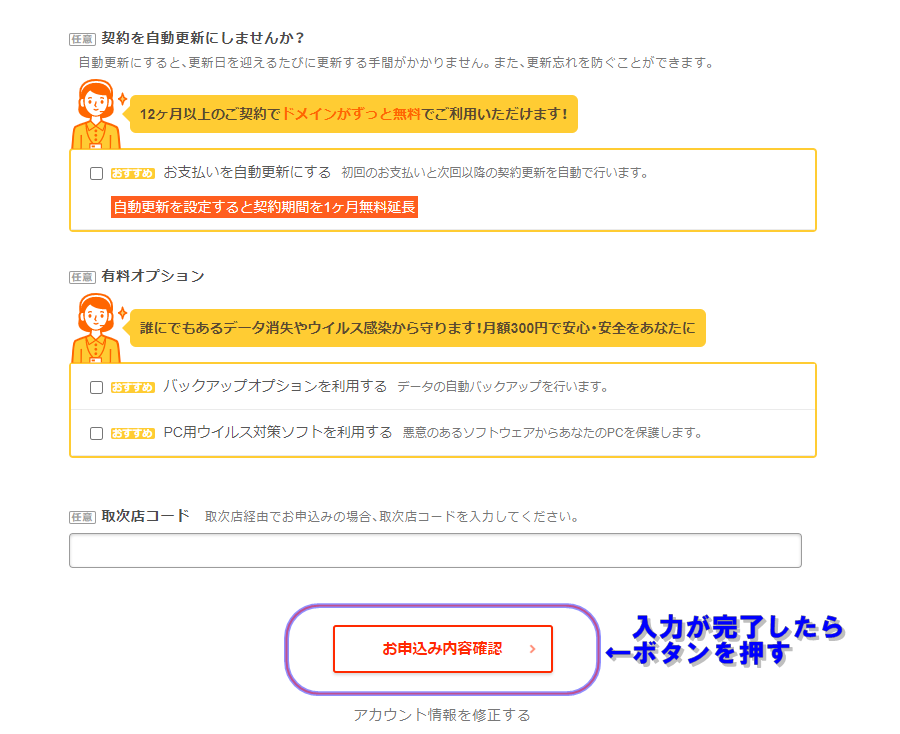
任意項目は後から設定でるので今はチェックせず空欄のままで大丈夫です。
入力し終わったら「お申し込み内容確認」ボタンを押します。
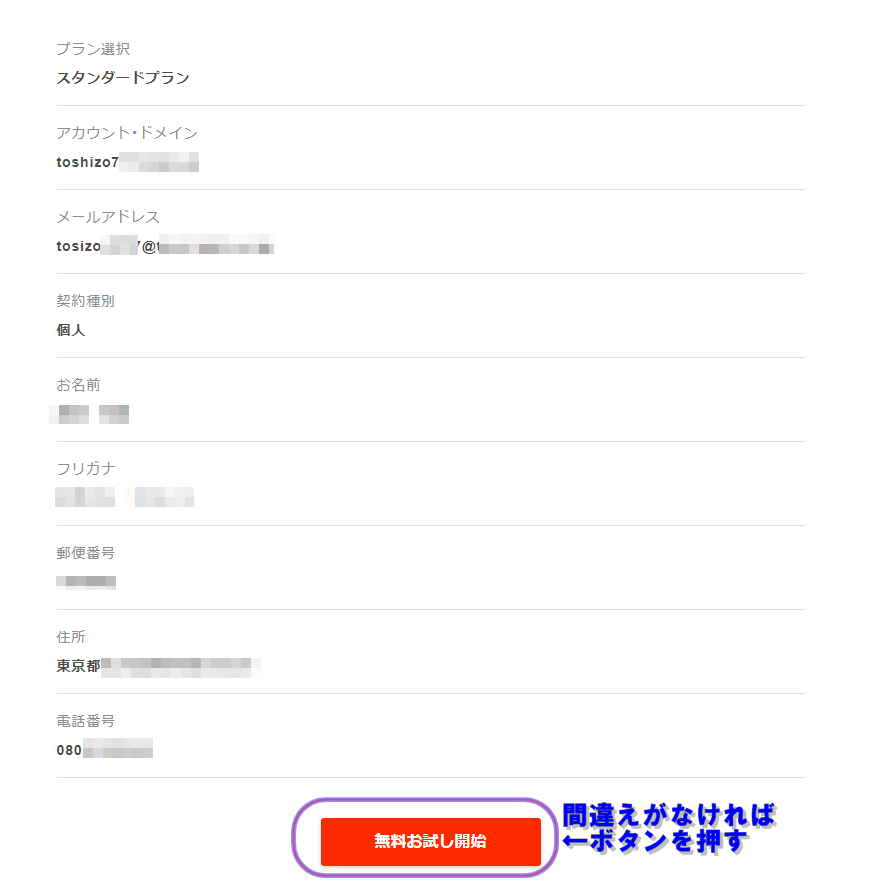
8・確認画面が表示されるのでこのページは印刷するか画像として保存しておきましょう。
表示されている内容に問題がなければ「無料お試し開始」ボタンを押します。
9・登録完了です。「ユーザー専用ページにログインする」ボタンを押してみましょう。
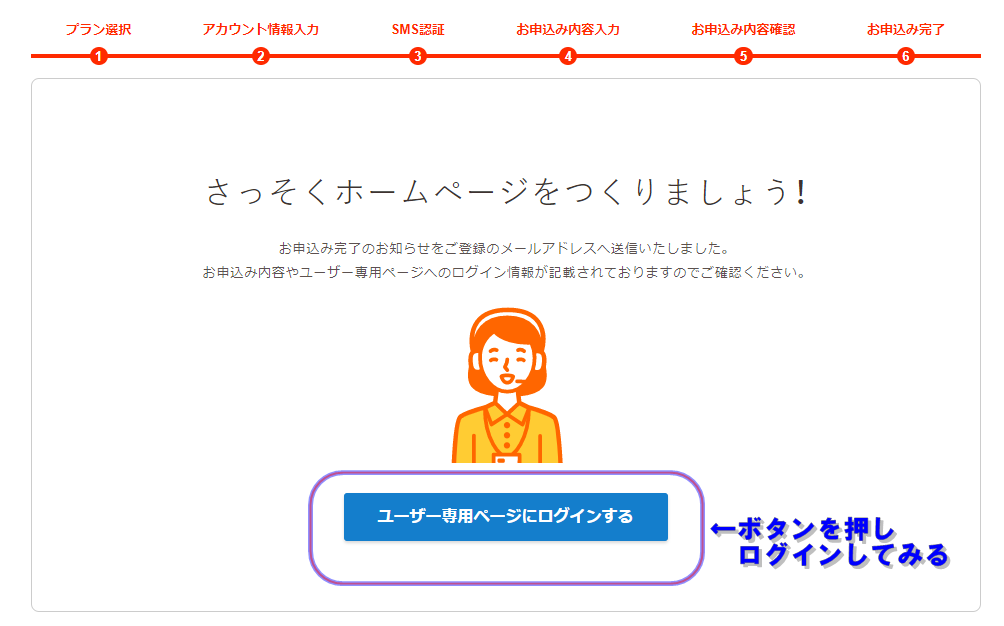
10・この画面にログイン出来たら登録完了です。
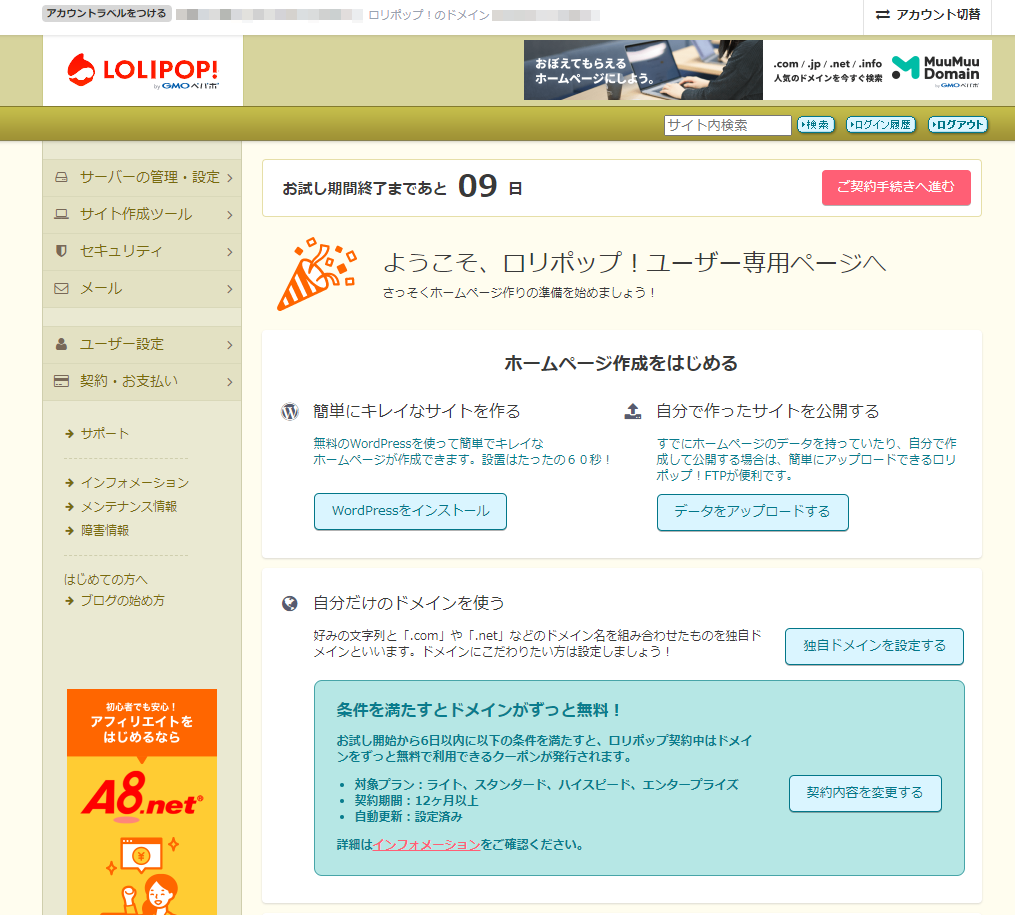
お疲れさまでした。
無事にロリポップ・レンタルサーバーの登録が完了しました。
ロリポップの「お得」を逃さないための【注意事項】

本契約するにあたってお得な部分を逃さないために少し注意が必要です。
ドメインの新規取得・更新が無料になる「ドメインずっと無料」というサービスがあります。
1年以上の契約をするとドメインが1つ、契約期間中ずっと無料になります。
.comなどは2年目から年間約1700円かかるのでそれがずっと無料なのは嬉しいです!
クーポン適用の注意点
- 10日間の無料期間があるのですが6日以内に自動更新で1年契約を済ませないと「ドメインずっと無料」のクーポンが貰えませんが、実際6日もあればブログを開設できるので続ける意思があれば早めに契約をしてしまいましょう。
- 「ドメインずっと無料」のクーポンは無料期間が始まり6日以内の支払い後すぐには配布されません。7日後に入金処理が自動で行われその後にムームードメインのクーポンコードをメールにて送付されます。
- 独自ドメインは後から紐付けするので手順的にレンタルサーバーの契約→WordPressをインストール・設定→独自ドメイン取得(無料クーポン使用)→WordPressに独自ドメインを紐付けという流れで行きます!
- よく他のサイトの手順ではレンタルサーバー契約→独自ドメイン取得→WordPressをインストール・設定という流れですが、それだとドメイン代を毎年払わないといけなくなるので注意してください。
独自ドメインは後から紐付けするのでWordPressをインストール・設定の後はブログをすぐに運営できるので記事をどんどん書き進められます。

ロリポップで始めるレンタルサーバー契約手順【まとめ】

ブログを運営しようと思ったときに始めの関門になるレンタルサーバーの契約ですが手順に沿って入力していけば難しいこともありません。
実際レンタルサーバーの契約までしてしまえばドメインもWordPressも一体になってしまう要素なのでブログ開設までもう少しです。
ロリポップ・レンタルサーバーについて簡単にまとめをします。
ロリポップ・レンタルサーバーの特徴
・GMOペパボという会社が運営するサービスで国内シェアNo.1です。
・レンタルサーバー業界の中では金額がかなり安く設定されています。
・2020年4月にサーバーのアップデートにより性能がアップし高速に!そしてサービス内容の変更で更にお得に!
・キャンペーンとして1年以上の契約をするとドメインが契約期間中ずーーーっと無料になります。
・無料で10日間お試しで使える。
・サポートが手厚くお客様の満足度94%と高水準です。
料金プランは5つあります。
・エコノミープラン
・ライトプラン
・スタンダードプラン
・ハイスピードプラン
・エンタープライズプラン
初心者におススメは私が契約しているスタンダードプランか3年契約だとスタンダードプランと月割りで同じ料金で使えるハイスピードプランが良いかと思います。
契約手順
1・ロリポップ・レンタルサーバー https://lolipop.jp/ よりサイトに進んでください。
2・まずは無料で体験するというボタンを押します。
3・プランが表示されるので自分に合ったプランの10日間無料でお試しというボタンを押す
4・アカウント情報入力し、申込みの前に利用規約とプライバシーポリシーをよく読んでから「規約に同意して本人確認へ」というボタンを押す。
5・SMS認証という画面で本人確認をし電話番号を入力して「認証コードを送信する」ボタンを押す。
6・数秒で登録した電話番号にSMSが送られてくるので、記載されている4桁の認証コードを入力して「認証する」ボタンを押す。
7・SMS認証が完了しましたという画面になるので各項目に入力していき「お申し込み内容確認」ボタンを押す。
8・確認画面が表示されるので内容に問題がなければ「無料お試し開始」ボタンを押す。
手順が多いように見えますが手順の詳細で詳しく写真で説明しているのでそちらを見ながら登録していけば問題ありません。
お得な部分を逃さないための注意事項
☆10日間の無料期間があるのですが6日以内に自動更新で1年契約を済ませないと「ドメインずっと無料」のクーポンが貰えないので早めに契約を!
☆「ドメインずっと無料」のクーポンは無料期間が始まり7日後に入金処理が自動で行われ、その後ムームードメインのクーポンコードをメールにて送付されます。
☆手順的にレンタルサーバーの契約→WordPressをインストール→独自ドメイン取得(無料クーポン使用)→WordPressに独自ドメインを紐付けという流れで設定しないとドメイン代を毎年払わないといけなくなるので注意してください。
☆独自ドメインは後から紐付けするのでWordPressをインストール・設定の後はブログをすぐに運営できるので記事をどんどん書き進められます。
これでレンタルサーバーの契約の手順は理解できましたね。
あなたのネットリテラシー(インターネットに関する能力・知識)はかなりレベルアップしましたね。
実際レンタルサーバーの契約をするなんて一般の人にとっては未知の領域です!
それを10日間お試しで無料で使えるところがロリポップ・レンタルサーバーの凄いところ!
そこからWordPressなんてツールを使ってブログを運営するなんてホント凄い事なんです!
新着情報



コメント