

こんにちは、利Zo-です。
今回はブログ初心者向けに記事のカテゴリーに関して解説しようと思います。
前回の記事でWordPressのテーマ「Cocoon」を使って簡単な外観の設定をしてみました。

記事を書いていく際にどんな内容の記事かでジャンル分けをしないとお目当ての記事を探すのにとても手間のかかるサイトになってしまいます。
例えばあなたのブログに料理の記事やペットの記事、マンガの記事も書いたりするとします。
あなたの料理の記事に興味があって訪問してきたお客さんがあなたのブログで他の料理の記事を探そうとします。
その時お目当ての料理の記事がどこにあるのかすぐに表示できないとお客さんはサイトを離脱してしまいます。
逆にあなたも興味のあるサイトに訪問した時は最新の記事が順番に並んだ中からお目当ての記事を探すなんて事はしませんよね?
結局お目当ての記事が見つからなかったあなたはそのサイトを離脱し再び訪れる気にはならないのではないでしょうか?
あなたのサイトがそんなことにならないように記事のカテゴリー分けの設定していきましょう。
実際カテゴリーの設定も色々出来るのですが今回は初心者の方が混乱しないように親カテゴリーをヘッダーメニュー(グローバルメニュー)にボタンとして表示するやり方を画像付きで説明してみます。
WordPressで記事のカテゴリーをヘッダーメニューのボタンに設定する手順

まずはWordPressのダッシュボードに入ります。
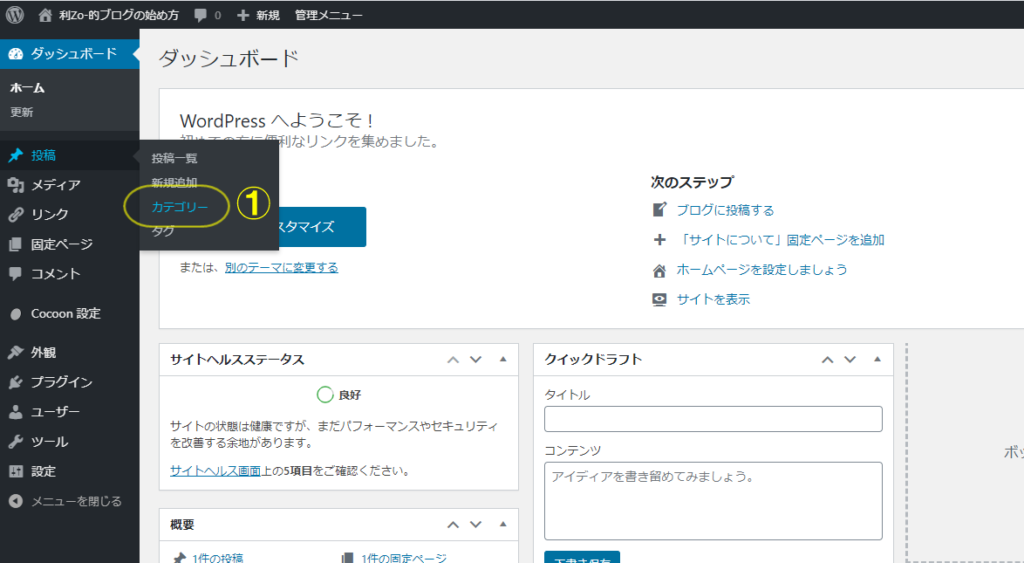
1・投稿というメニューにカーソルを持っていくと右にメニューが出ます。
その中の①のカテゴリーをクリックしますす。
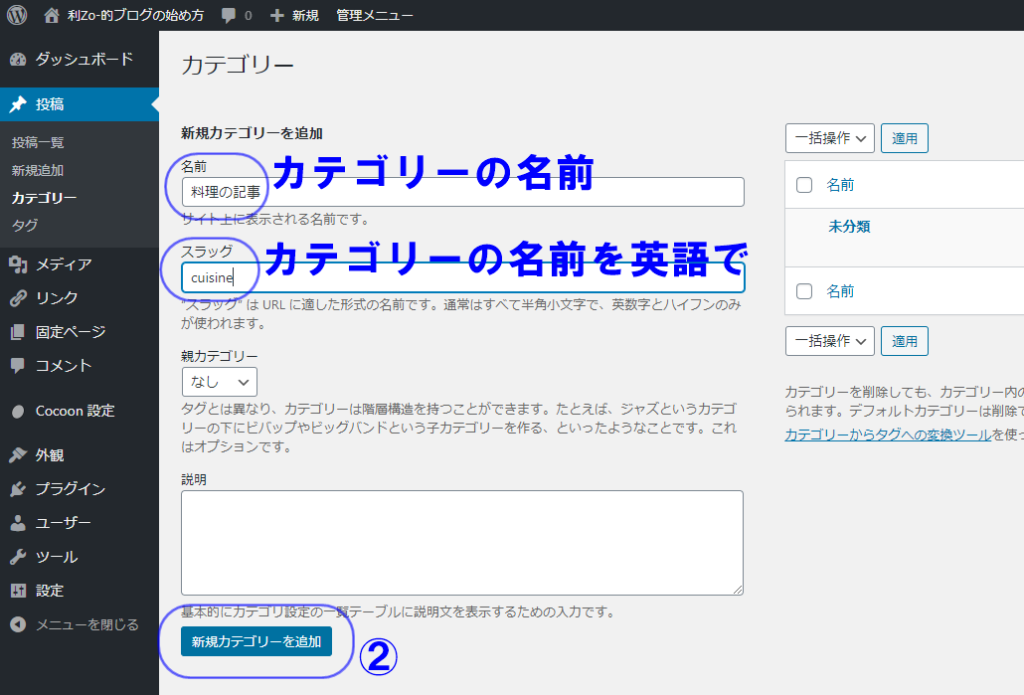
2・カテゴリーの設定画面になるので「名前」という欄にカテゴリーとして設定する名前を入力します。
今回私は「料理の記事」として設定します。
その下の「スラッグ」というのは英語の小文字で設定してください。
今回の場合は料理を英語でcuisineというのでそのように設定。
入力しましたら②の「新規カテゴリーを追加」というボタンを押してください。
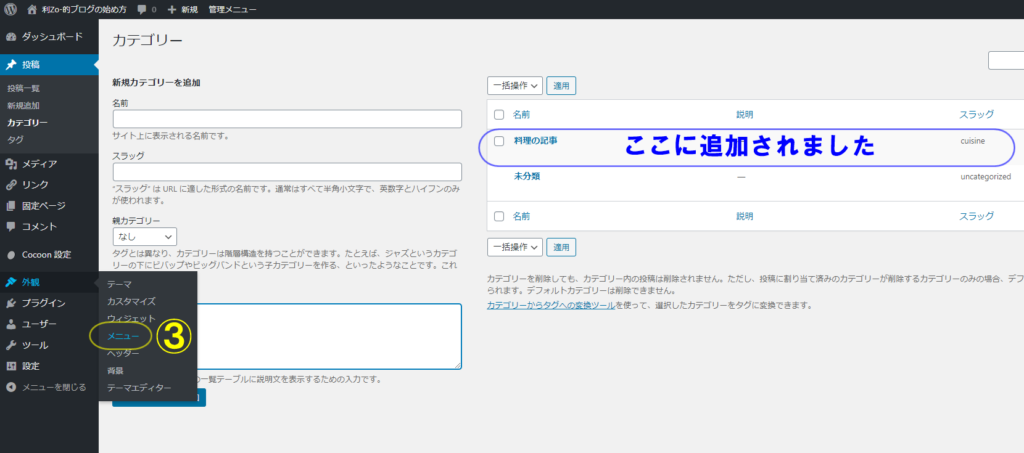
3・右のカテゴリーの欄に追加されました。
この時点でカテゴリーの項目に「料理の記事」というカテゴリーが追加されました。
ここからブログの目立つ位置にボタンとして表示させる設定をしてみます。
左のメニューの「外観」にカーソルを持っていくと右に項目が出るのでその中の③のメニューというボタンを押します。
4・メニューを設定する画面になります。
ここではいくつかやることがありますので順番に説明します。
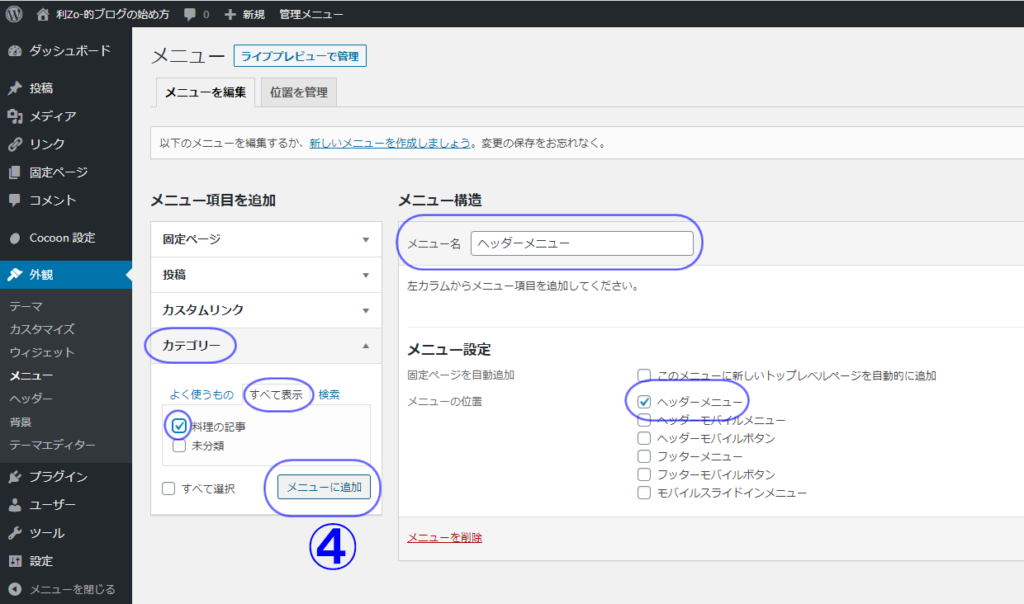
- 「メニュー項目を追加」という項目の「カテゴリー」をクリックします。
- その中の「すべて表示」をクリックすると先ほど作ったカテゴリーの「料理の記事」が表示されるのでチェックを入れます。
- 次に右側の「メニュー構造」の下の「メニュー名」という欄にそれっぽい名前を入れます、今回はヘッダーメニューと入れました。
- その下の「メニュー設定」という項目の「ヘッダーメニュー」にチェックを入れます。
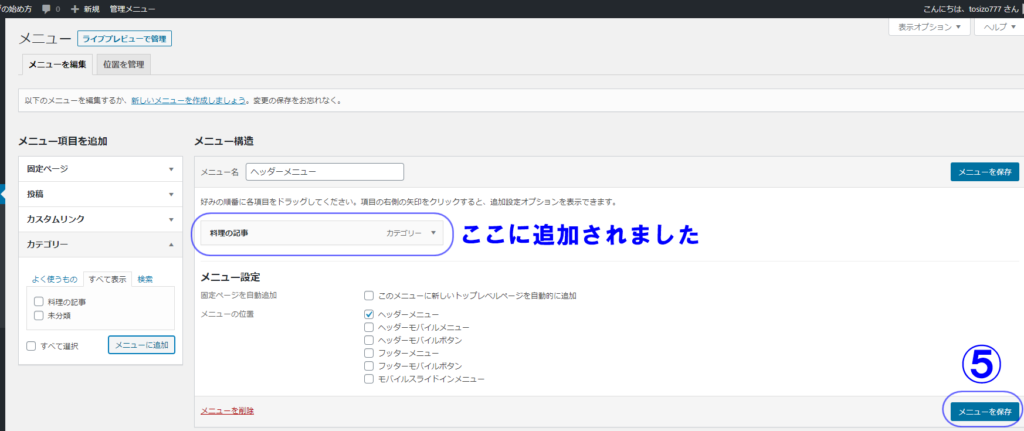
- 入力が完了したら④の「メニューに追加」ボタンを押します。
5・メニュー構造という項目に「料理の記事」とうい欄が追加されました。
⑤の「メニューを保存」ボタンを押します。
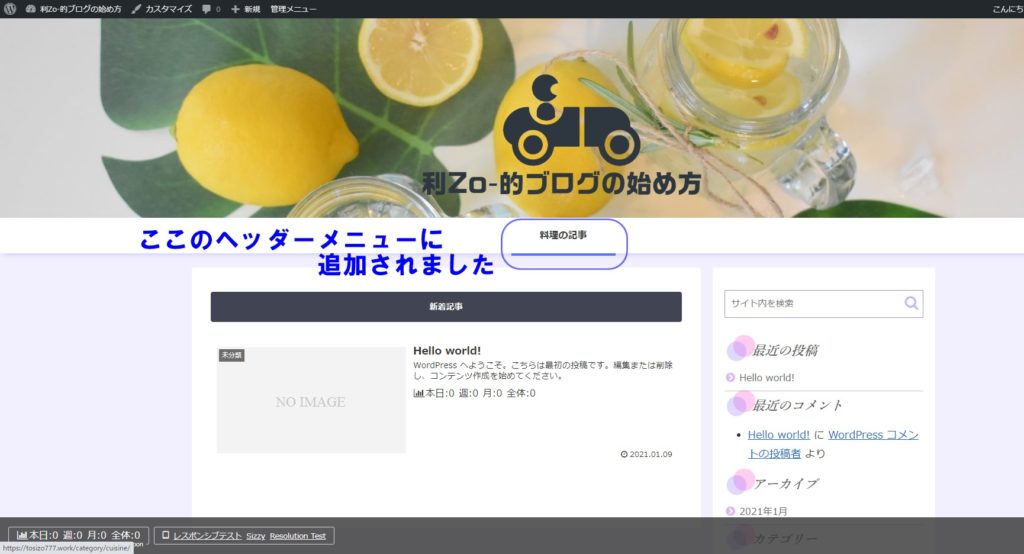
それではここまで設定できたら左上のブログタイトルを押してサイトを表示させてみましょう。
6・このようにヘッダーメニュー(グローバルメニュー)に「料理の記事」というボタンが表示されました。
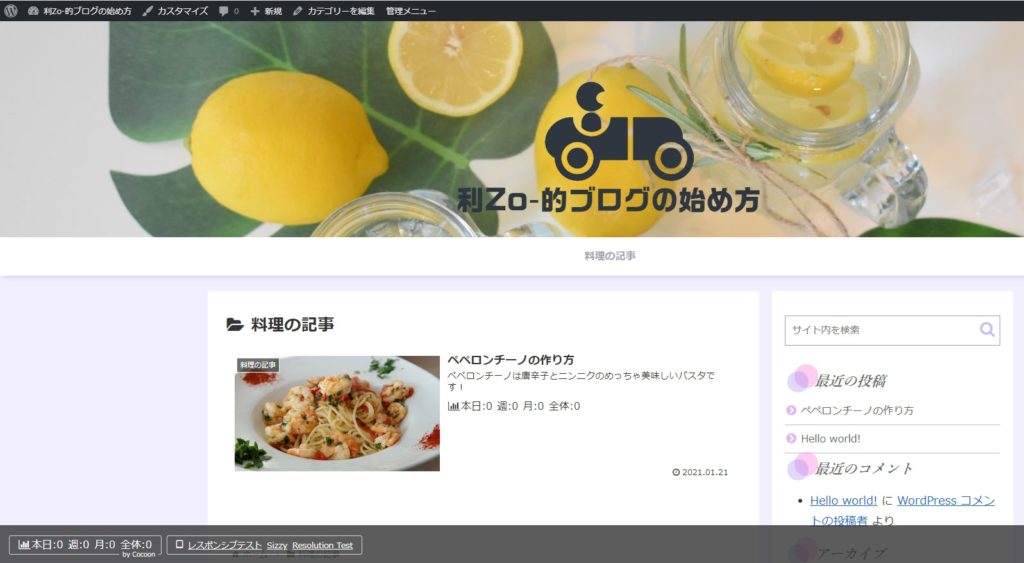
7・イメージとして記事を書いたと仮定します。
記事を書いたら右のカテゴリーの項目の「料理の記事」にチェックを入れます。
これでこの「ペペロンチーノの作り方」という記事は「料理の記事」というカテゴリーに分類されました。

ホームページに入って「料理の記事」のボタンを押すとこんな感じに表示されます。
かなりブログっぽくなってきました!
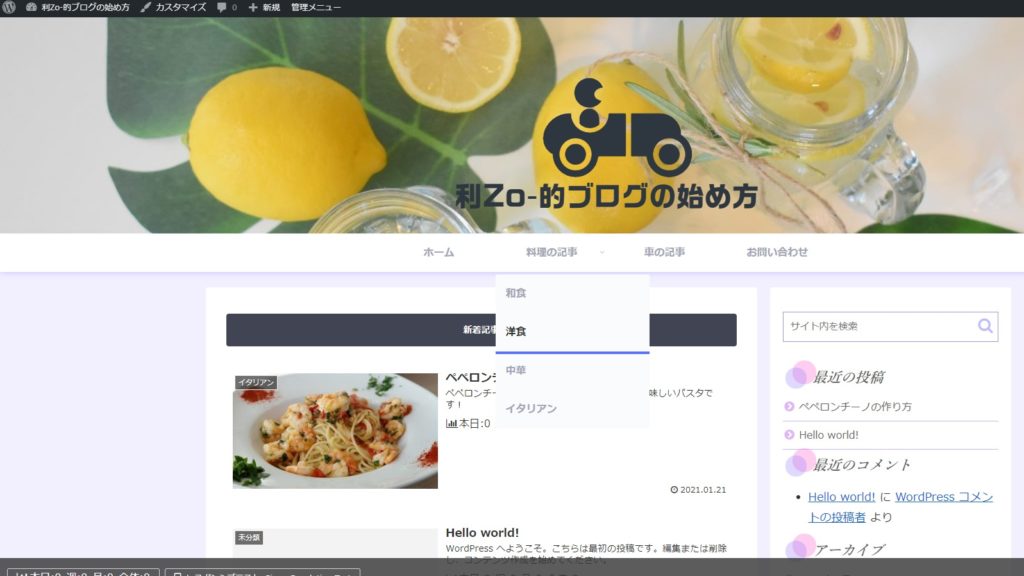
さらにカテゴリーを増やしてもう少し設定するとこんな感じにカスタマイズできます。
画像では「料理の記事」にカーソルを持っていくと下に和食・洋食・中華・イタリアンというカテゴリーが更に表示するように設定されています。
表示のブログは利Zo-的ブログの始め方として観覧できますので参考にしてください。
【まとめ】記事のカテゴリーをボタンに設定する
WordPressで書いた記事をカテゴリー分けし、ヘッダーメニューにボタンとして表示する方法です。
画像の手順で順番で設定していけばカテゴリーボタンの設置は簡単かと思います。
- WordPressの投稿メニューからカテゴリーを作る設定をします。
- カテゴリーを作ったら外観のメニューの設定で作ったカテゴリーをヘッダーメニューに設定します。
- 書いた記事をジャンルの合ったカテゴリーと紐付けし、ヘッダーメニューに表示されているカテゴリーのボタンを押すと記事の一覧が表示されます。
パッと見設定が多いように見えますが理解してしまえば3分もあればカテゴリーのボタンの設置は出来てしまします。
ブログサイトを作る上でかなり大事な部分ですので必ずマスターしてください。


コメント