

こんにちは、利Zo-です。
今回はブログ初心者向けに【ブログ初心者向け】WordPress最低限の初期設定を画像で解説!と題してWordPressの最低限の初期設定をしてみましょう。
ブログを始めるにあたっての知識は超簡単に下の記事で説明していますので興味がある方は覗いてください。
【知識を付ける!】WordPresで始めるブログ作成・始め方の手順
私はWordPresのインストールを済ませて初めてWordPressの画面を見たとき
「何この画面!?いやいや、少し努力しても出来ないでしょ!」なんて思いました。
きっと同じように思った人も多いと思います。
ですが手順さえ踏んでいけばブログ開設まではあと少しです!
現にそんな風に思った自分にも何となく出来てしまっているのですから(笑)
初期設定をしてしまえばあとはブログを書いていくうちに「これがあった方がイイな」とか「あのブログはこんな風になってたけどどうやるんだろ?」みたいなところから自然にデザインを変えたり設定を変えたりしていけるようになります。
まずは最初にやらなければならない最低限の初期設定を済ませてしまいましょう!
ブログ初心者向け・WordPress最低限の初期設定
実際今の設定のまま記事を書いても良いのですが後になって設定を変えると検索された時の順位が下がるなどの問題が起きてしまいます。
この辺の問題はまだ分からないと思うのでとりあえず最低限これだけはというところを一緒に設定いていきましょう!
今回も頭をひねって悩むことはありません。
実際に色々設定していくと結構な知識も必要なのですがブログを書き始めてから徐々に設定を変えていけば良いかと思います。
今回設定する項目は「一般設定」「表示設定」「パーマリンク設定」の三か所になります。
写真で確認しながら手順を進めれば簡単に最低限の初期設定はできてしまいます。
一般設定で設定する項目は3か所!
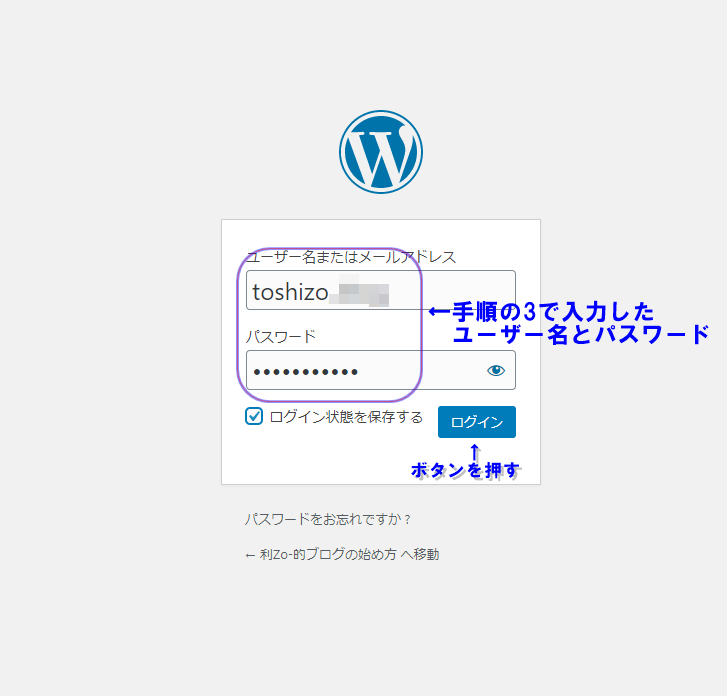
1・WordPressにログインしましょう。
2・全体の設定メニューに入ります。
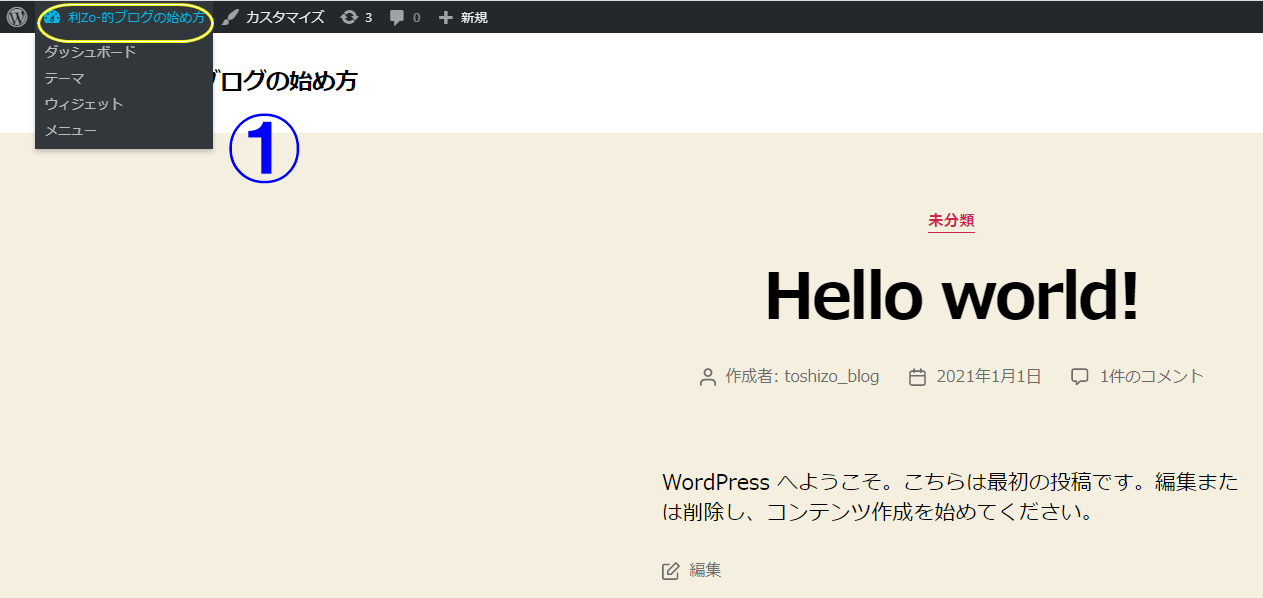
①:WordPresの上の方の黒い帯のサイト名にカーソルを持っていくと下にメニューが表示されますがそのままサイト名をクリックする。
3・一般設定をします。
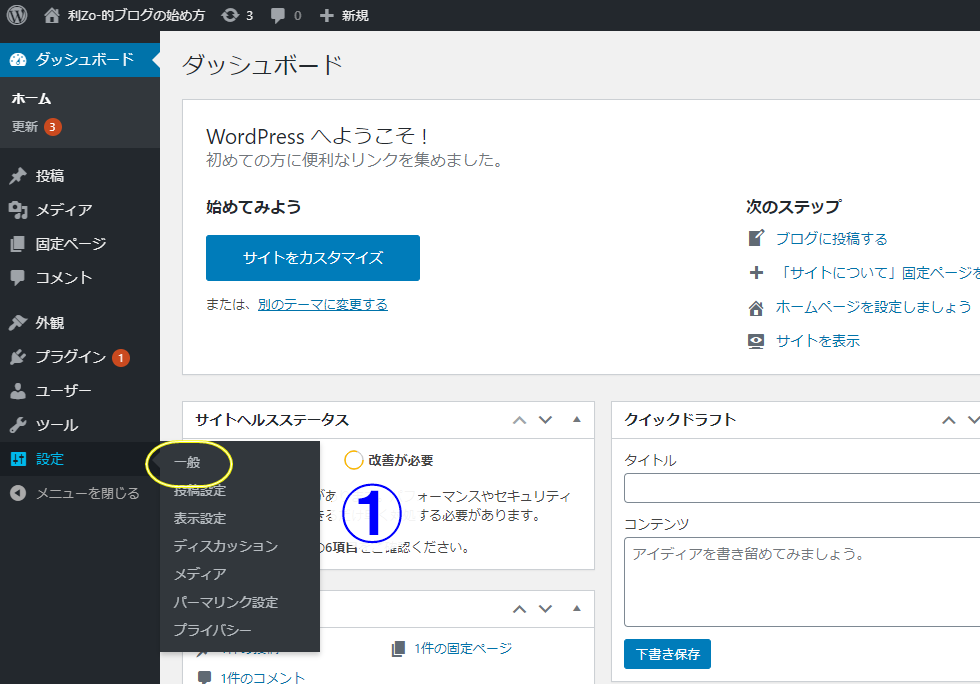
①左の黒いメニューの「設定」にカーソルを持っていくと右側にメニューが表示されるので「一般」を選択する。
4・一般設定の各項目の設定をします。
一応迷わないように各項目に番号を入れ簡単に説明します。
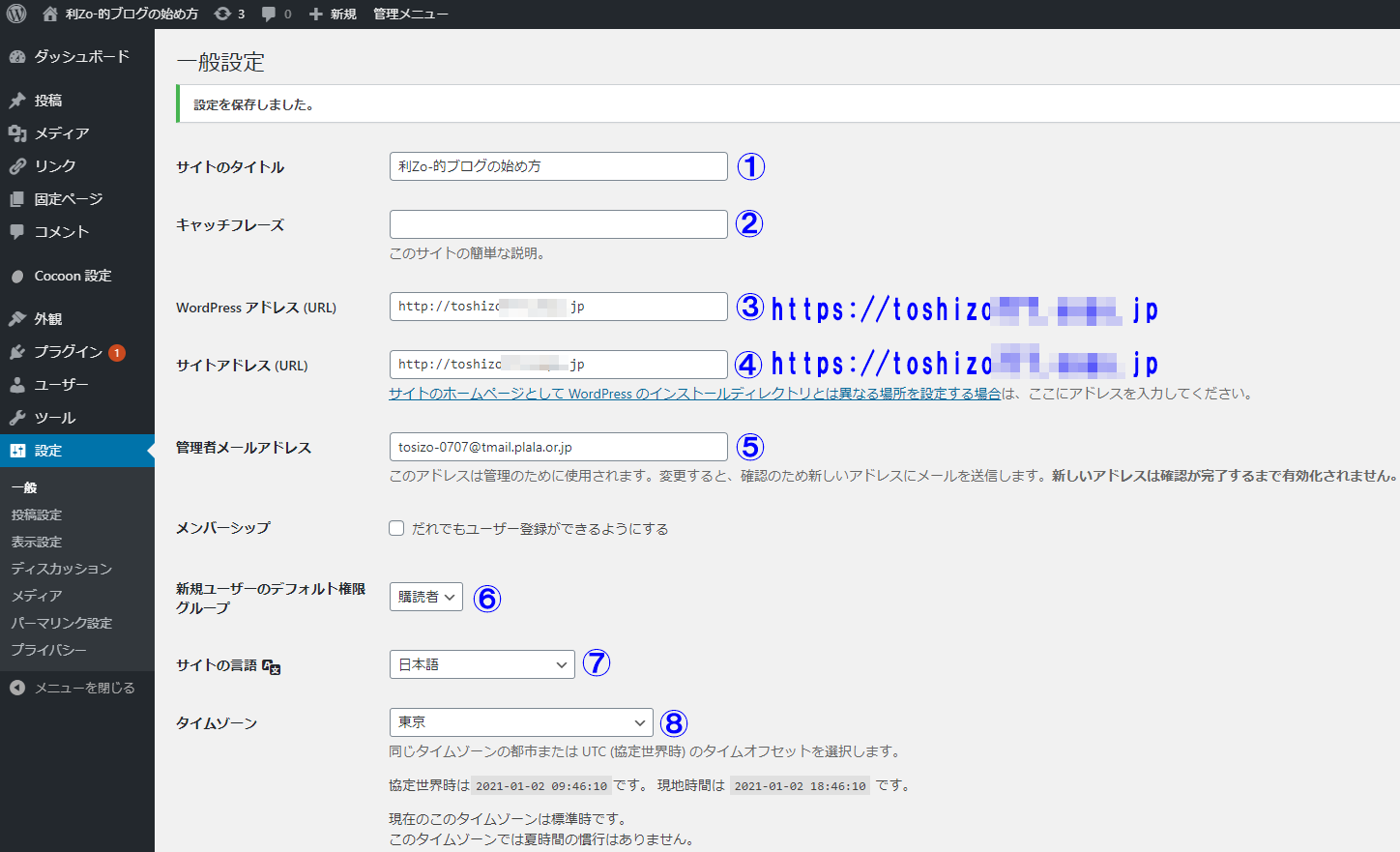
- ①サイトのタイトル:ここはWordPresのインストールの際に入力した項目で自由に変えて大丈夫です。
- ②キャッチフレーズ:とりあえず今は空白にしたほうがいいです。サイトのタイトルと全く関係ないキャッチフレーズを入れると後々あまり良くないので・・・
- ③WordPress アドレス (URL):ここは大事な項目です。httpをhttpsに書き換えてください!例・http://toshizo***.***.jp → https://toshizo***.****.jp に変更して下さい。
これについてはザックリなイメージで、見えている文字(http://)を暗号化(https://)してネット上でやり取りすると解釈してもらえばいいです。
実際この項目と次の項目でsを書き足すだけですがセキュリティー上で重要になります。 - ④サイトアドレス (URL):③と同じアドレスになっているはずなのでここもhttpをhttpsに修正してください。sを書き足すだけですが絶対に間違えが無いように注意してください!
間違えるとログインできない状態になります! - ⑤管理者メールアドレス:ここはサイトからの問い合わせ等があった場合にメッセージが送られてくるアドレスです。ロリポップの方でアドレスは自分で作れるので専用のアドレスを作ると良いです。
- ⑥新規ユーザーのデフォルト権限グループ:上にチェック項目があったメンバーシップと同様で複数人でサイトを運営する時の項目なので今は関係ない項目なのでそのままで。
- ⑦サイトの言語:日本語ならそのままでOKです。
- ⑧タイムゾーン:これも日本なら東京のままでOKです。
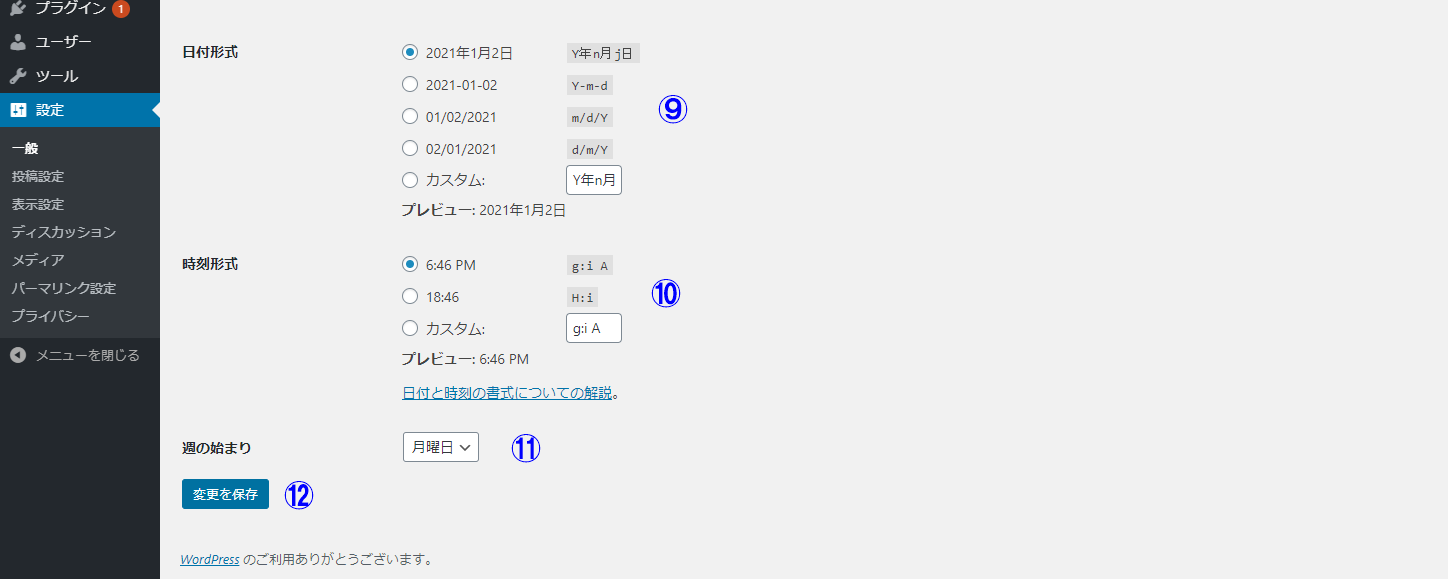
- ⑨日付形式:コメント欄やトップページなどサイトに表示される日付の形式です。お好みでチェックを入れてください。
- ⑩時刻形式:これもサイトに表示される時刻の形式になります。お好みで。
- ⑪週の始まり:サイト内にカレンダーを表示させた際の一週間の表示のさせ方です。
カレンダー表示はヴィジェットという項目で設定します。 - ⑫変更を保存ボタン:項目の変更が完了したら「変更を保存」ボタンを必ず押してください。
以上が一般設定なります。
【まとめ】一般設定での最低限の設定は②のキャッチフレーズを空欄にして③、④のhttpをhttpsに変更する3つの設定をして「変更を保存」ボタン押せば完了です。
表示設定は自分の好みで3か所を設定!
1・表示設定を選択
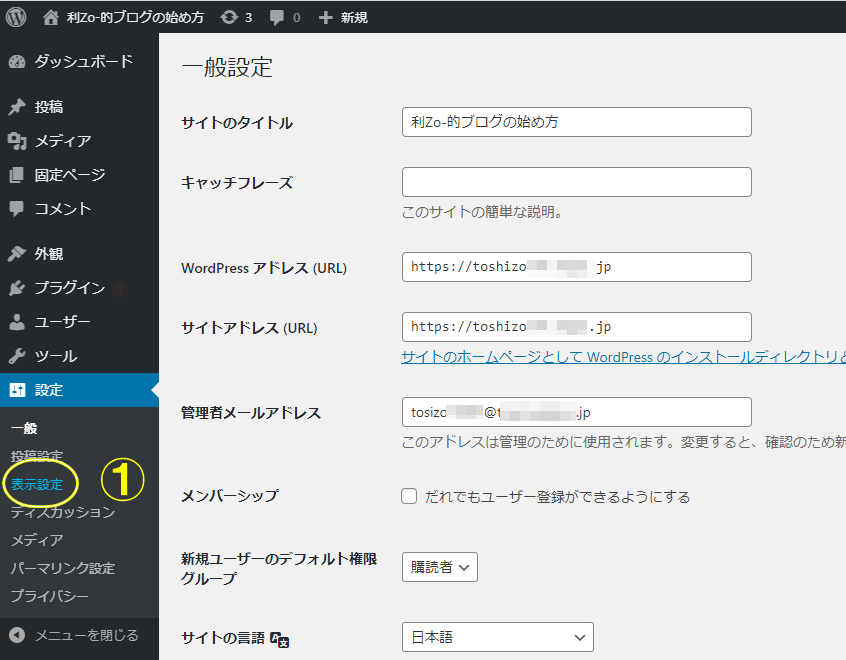
①左の黒いメニューの設定の項目の「表示設定」をクリックする。
2・表示設定の各項目の設定をします。
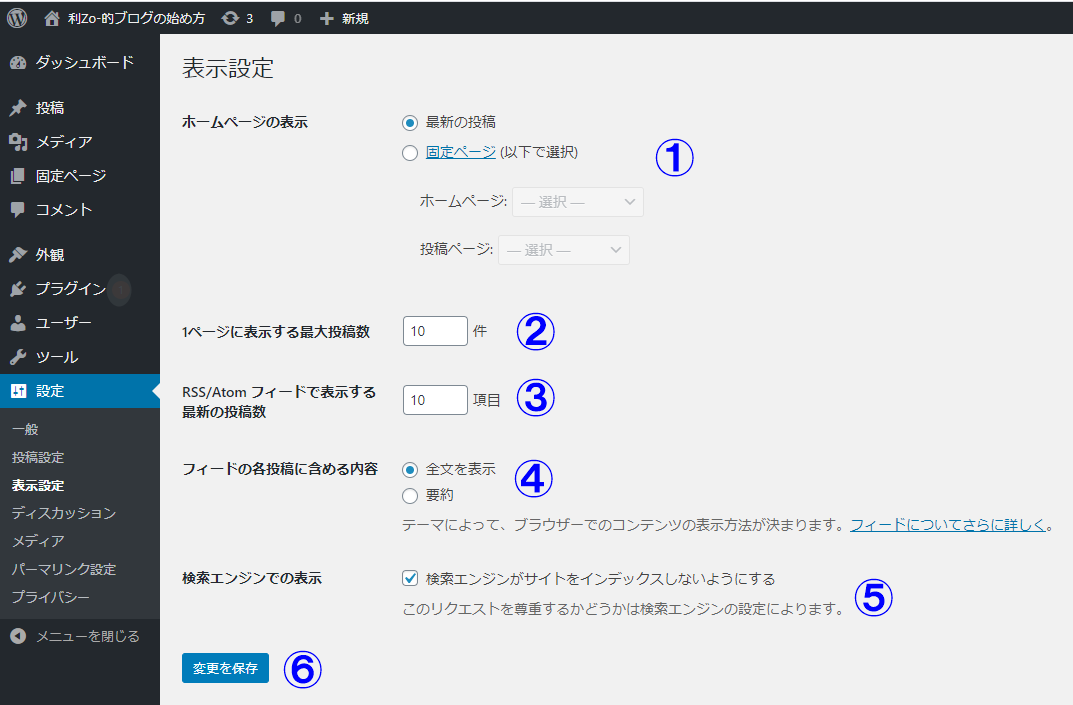
- ①ホームページの表示:最新の投稿にチェックを入れるとブログサイト形式でTOPページに投稿記事が表示されるので記事を書くごとにTOPページが更新されていきます。
一方、固定ページにチェックを入れるとホームページ形式でTOPページに決めた固定ページが表示されます。サイトのイメージを強く出せるTOPページに出来ます。 - ②1ページに表示する最大投稿数:TOPページに表示される記事の数です。①の最新の投稿にチェックを入れた時のみの設定で好みですが6記事ぐらいが適当かと思います。
- ③RSS/Atom フィードで表示する最新の投稿数:自分のサイトを登録してくれている読者に更新情報を何件表示させるかの設定をする項目ですが、実際は読者側で設定できるのでそのままでOKです。
- ④フィードの各投稿に含める内容:こちらも今のところあまり関係ないのでそのままでOKです。
- ⑤検索エンジンでの表示:これはWordPresのインストールの時にチェックを入れた項目です。
設定とカスタマイズが終わり、記事を書き始めたらチェックを外すのが良いかと思うので今のところそのままチェックが入ったままでOKです。 - ⑥変更を保存ボタン:項目の変更が完了したら「変更を保存」ボタンを必ず押してください。
- ①ホームページの表示:最新の投稿にチェックを入れるとブログサイト形式でTOPページに投稿記事が表示されるので記事を書くごとにTOPページが更新されていきます。
以上が表示設定なります。
【まとめ】表示設定での最低限の設定は①のブログサイト形式にするかホームページ形式にするかのチェックと、②ブログサイト形式にした時の記事の表示件数、あとは⑤の検索エンジンでの表示のチェックです。
項目の入力が完了したら「変更を保存」ボタンを必ず押してください。
パーマリンク設定は1か所だけ設定!
この聞き慣れないパーマリンクって何?って話ですね。
パーマリンクとは記事のアドレス(URL)のことです。
例:https://toshizo***.com/パーマリンク001/
といった感じで簡単にこの例で言えば自分のサイトのパーマリンク001というページと言う意味です。(実際は英語で入力します)
1・パーマリンク設定を選択
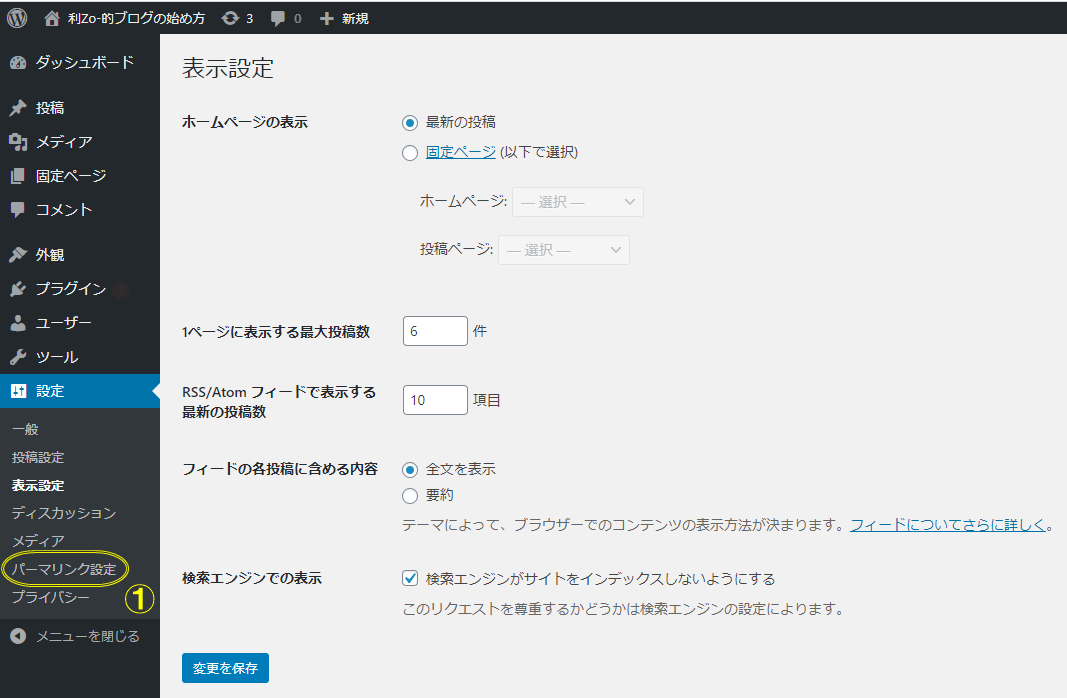
①左の黒いメニューの設定の項目の「パーマリンク設定」をクリックする。
2・パーマリンク設定の各項目の設定をします。
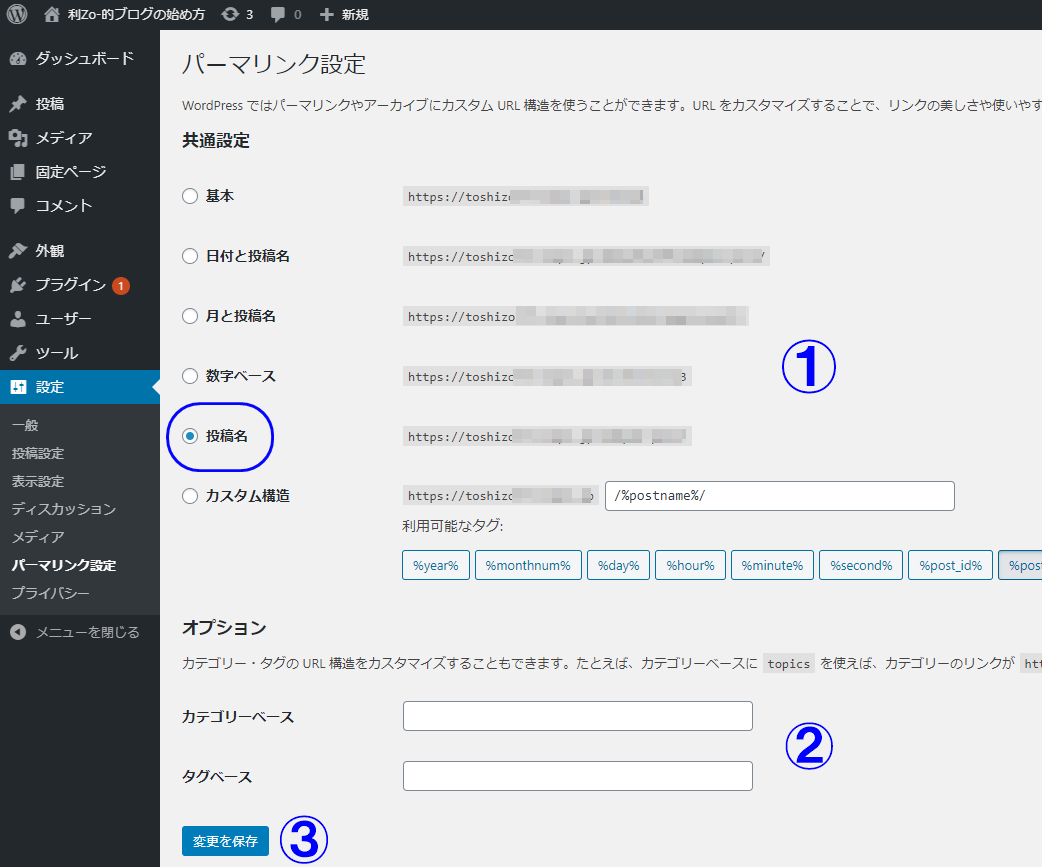
- ①共通設定:元々のチェックが日付と投稿名になっていますが投稿名という項目にチェックを入れてください。理由はとりあえずパーマリンクの修正が楽だからとでも思ってください。(後々わかってきます)
- ②オプション:ここはまだ何も設定しなくて大丈夫です。
- ③変更を保存ボタン:項目の変更が完了したら「変更を保存」ボタンを必ず押してください。
【まとめ】パーマリンク設定では①の投稿名にチェックを入れて「変更を保存」ボタンを押すだけです。
ブログ初心者向け・WordPress最低限の初期設定【まとめ】

WordPresの設定の項目で最低限の設定しなければならない項目
- 1・一般設定:「キャッチフレーズ」を空欄にして「WordPress アドレス (URL)」、「サイトアドレス (URL)」のhttpをhttpsに変更。この3つを設定して「変更を保存」ボタン押せば完了です。
- 2・表示設定:「ホームページの表示」でブログサイト形式にするかホームページ形式にするかのチェックと、ブログサイト形式にした時は「1ページに表示する最大投稿数」の項目で記事の表示件数を指定、あとは「検索エンジンでの表示」のチェックをブログを書き始めるまで入れておく。
- 3・パーマリンク設定:「共通設定」の投稿名にチェックを入れて「変更を保存」ボタンを押すだけです。
お疲れさまでした。
以上が初心者向けのWordPresの最低限の設定項目です。
実際はまだ設定しておくと良い項目もありますが今回は最低限のという事で後々になって困らない程度の設定を解説しました。
ここまででも一般の人にとっては未知の領域です。
もう少しでブログサイトを運営できる所まで行けますので諦めないでがんばりましょう!
次はWordPresの見た目の設定「テーマ」の設定をしてみましょう。
テーマは無料テーマで最強と言われる「cocoon」を使って設定していきます。



コメント